> ## Documentation Index
> Fetch the complete documentation index at: https://qianyios.mintlify.site/llms.txt
> Use this file to discover all available pages before exploring further.
# Kubernetes
## K8s 介绍
### 基本结构
Kubernetes(简称 K8s)采用 `Master/Node`(控制面 / 工作节点) 的架构:
`Master` 节点:集群的大脑,负责管理和调度,保证系统运行在预期状态。
`Node` 节点(工作节点):负责运行实际的业务容器(Pod)。
`etcd`:独立存储集群状态的分布式键值数据库。
K8s 可以部署成 `单 Master`(测试/小规模)或 `多 Master` 高可用(生产环境)。
### Master 节点组件
`kube-apiserver`
* 唯一对外接口,所有操作都通过 API Server 进行(kubectl、UI、控制器都要调用它)。
* 负责认证、授权、访问控制,把对象状态写入 etcd。
**`etcd`**
* 高可用键值数据库,保存集群的所有配置、状态信息。
* 类似 K8s 的“大脑存储”。
`kube-scheduler`
* 调度器,负责选择合适的 Node 来运行新建的 Pod。
* 根据资源、亲和性、污点等规则来分配 Pod。
`kube-controller-manager`
* 控制器集合,负责“自动化管理”:
* Node 控制器(发现节点故障并重调度 Pod)
* Replication 控制器(保证副本数一致)
* Endpoint 控制器、命名空间控制器等。
### Node 节点组件
`kubelet`
* 运行在每个 Node 上,负责:
* 和 API Server 通信
* 管理本机 Pod 的生命周期(创建、启动、停止容器)
* 上报节点状态。
`kube-proxy`
* 网络代理,负责 **Service 的负载均衡与转发**。
* 保证访问 Service 时能正确路由到对应 Pod。
`容器运行时(Container Runtime)`
* 负责启动和管理容器,例如 Docker(已逐步弃用)、containerd、CRI-O。
`CoreDNS`
* 集群内置的 DNS 服务,负责 **服务发现**。
`CNI 网络插件(如 Calico、Flannel)`
* 提供跨节点 Pod 网络互通和网络策略。
### 辅助工具
* **kubectl**:命令行管理工具,直接和 kube-apiserver 交互。
* **Dashboard**:可选的 Web UI。
### 核心资源
#### **工作负载类(Workloads)**
* **Pod**:最小的运行单元,封装一个或多个容器。
* **ReplicaSet**:确保指定数量的 Pod 副本数运行。
* **Deployment**:声明式管理应用的部署与滚动升级(基于 ReplicaSet)。
* **StatefulSet**:用于有状态服务,提供稳定的网络标识和存储。
* **DaemonSet**:确保每个(或指定)节点上运行一个 Pod(常用于日志、监控代理)。
* **Job**:一次性任务,保证任务完成。
* **CronJob**:定时任务,按时间周期调度 Job。
***
#### **服务发现与负载均衡(Service Discovery & Load Balancing)**
* **Service**:为一组 Pod 提供稳定访问入口(ClusterIP、NodePort、LoadBalancer)。
* **Endpoints**:Service 实际对应的 Pod IP 列表。
* **Ingress**:提供 HTTP/HTTPS 的七层路由入口。
***
#### **配置与存储(Configuration & Storage)**
* **ConfigMap**:保存非机密的配置数据,挂载到 Pod。
* **Secret**:保存敏感数据(密码、证书、Token)。
* **Volume**:Pod 使用的存储抽象。
* **PersistentVolume (PV)**:集群级别的持久化存储资源。
* **PersistentVolumeClaim (PVC)**:用户申请存储的声明。
* **StorageClass**:定义存储卷的动态供应策略。
***
#### **集群资源与节点管理(Cluster & Node Management)**
* **Node**:集群中的工作节点。
* **Namespace**:逻辑上的资源隔离。
* **ResourceQuota**:限制命名空间下的资源用量。
* **LimitRange**:限制 Pod 或容器的资源请求/上限。
***
#### **安全与访问控制(Security & Access Control)**
* **ServiceAccount**:Pod 在集群内的身份标识。
* **Role / ClusterRole**:定义资源的访问权限。
* **RoleBinding / ClusterRoleBinding**:将角色绑定到用户/组/ServiceAccount。
* **NetworkPolicy**:限制 Pod 之间或 Pod 与外部的网络通信。
## kubeadm安装单master的K8s
### 节点分布
| 主机名 | ip | 内存 | 硬盘 | cpu |
| ------- | -------------- | -- | ---- | ---- |
| master1 | 192.168.48.128 | 5G | 100G | 2h2c |
| node01 | 192.168.48.10 | 5G | 100G | 2h2c |
| node02 | 192.168.48.20 | 5G | 100G | 2h2c |
所有系统均用ubuntu24.04搭建
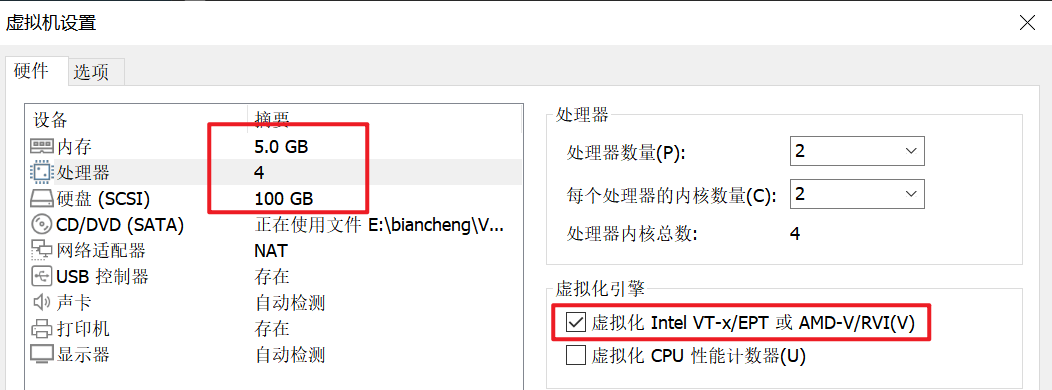
所有节点按照如下图配置
 ### 系统初始化
操作节点:\[`所有节点`]
```bash theme={null}
cat > k8s-init.sh << "EOF1"
#!/bin/bash
# 作者: 严千屹
# 说明: Ubuntu 24.04 初始化脚本 (融合 ipvs + 内核优化参数)
# 使用: sh k8s-init.sh 主机名 主机位
# 例子: sh k8s-init.sh master1 101
#========================= 配置网段 =========================
NET_NUM=192.168.48
set -e
#========================= 颜色输出函数 =========================
color(){
local nl=$'\n'
case $1 in
-n) nl=""; shift ;; # -n 表示不换行
esac
case $# in
1) color_name=white; text=$1 ;;
2) color_name=$(echo "$1" | tr 'A-Z' 'a-z'); text=$2 ;;
*) echo -e "用法:color [颜色] \"文本\""; return 1 ;;
esac
case $color_name in
black) col=30 ;; red) col=31 ;; green) col=32 ;;
yellow) col=33 ;; blue) col=34 ;; purple) col=35 ;;
cyan) col=36 ;; *) col=37 ;;
esac
printf '\033[%sm%s\033[0m%s' "$col" "$text" "$nl"
}
#========================= 系统信息函数 =========================
sysinit_info(){
. /etc/os-release
Dev_name=$(ip route | grep '^default' | awk '{print $5}') # 网卡名
local_ip=$(hostname -I | awk '{print $1}') # 本机 IP
IP_PREFIX=$(ip -o -f inet addr show $Dev_name | awk '{print $4}' | cut -d/ -f2)
CPUS=$(nproc)
color cyan "====== 系统信息 ======"
color green "OS: $PRETTY_NAME"
color green "网卡: $Dev_name"
color green "IP: $local_ip/$IP_PREFIX"
color green "网段: $NET_NUM"
color green "CPU核心数: $CPUS"
echo
}
sysinit_info
#========================= 参数检查 =========================
if [ $# -eq 2 ];then
echo "设置主机名为:$1"
echo "${Dev_name} 设置IP地址为:${NET_NUM}.$2"
else
echo "使用方法:sh $0 主机名 主机位"
exit 2
fi
echo "--------------------------------------"
echo "1. 设置主机名:$1"
hostnamectl set-hostname $1
echo "2. 关闭防火墙、swap"
systemctl disable ufw --now &>/dev/null || true
swapoff -a && sysctl -w vm.swappiness=0 &>/dev/null
sed -ri '/^[^#]*swap/s@^@#@' /etc/fstab
echo "3. 配置网卡 ${Dev_name}:${NET_NUM}.$2"
cat > /etc/netplan/50-netcfg.yaml < /dev/null < /etc/profile.d/init.sh <<'EOT'
shopt -s histappend
USER_IP=`who -u am i 2>/dev/null| awk '{print $NF}'|sed -e 's/[()]//g'`
export HISTFILE=~/.commandline_warrior
export HISTTIMEFORMAT="%Y-%m-%d %H:%M:%S `whoami`@${USER_IP}: "
export HISTSIZE=200000
export HISTFILESIZE=1000000
export PROMPT_COMMAND="history -a"
EOT
source /etc/profile.d/init.sh
chmod +x /etc/profile.d/init.sh
echo "7. 添加 hosts 解析"
cat >> /etc/hosts <> /etc/security/limits.conf < /etc/modules-load.d/k8s.conf
#========================= 新增: ipvs 模块 =========================
echo "11. 安装 ipvs 组件"
apt-get install -y ipvsadm ipset sysstat conntrack libseccomp2
echo "12. 配置 ipvs 模块"
cat > /etc/modules-load.d/ipvs.conf < /etc/sysctl.d/k8s.conf < sshmianmi.sh << "EOF"
#!/bin/bash
# 目标主机列表
hosts=(
master1
node01
node02
192.168.48.128
192.168.48.10
192.168.48.20
)
# 密码
password="123456"
# 生成 SSH 密钥对
ssh-keygen -t rsa -N "" -f ~/.ssh/id_rsa -q
# 循环遍历目标主机
for host in "${hosts[@]}"
do
# 复制公钥到目标主机
sshpass -p "$password" ssh-copy-id -o StrictHostKeyChecking=no "$host"
# 验证免密登录
sshpass -p "$password" ssh -o StrictHostKeyChecking=no "$host" "echo '免密登录成功'"
done
EOF
bash sshmianmi.sh
```
### 安装docker
操作节点:\[`所有节点`]
```bash theme={null}
cat >docker-install.sh <<"EOF2"
#!/bin/bash
set -e
# ================== 参数与提示 ==================
docker_version=$1
if [ -z "$docker_version" ]; then
echo "请指定 Docker 版本,例如:bash docker-install.sh 28.4.0"
exit 1
fi
docker_tgz="docker-${docker_version}.tgz"
echo "安装 Docker 版本: $docker_version"
# ================== 卸载旧版本 ==================
echo "卸载旧 Docker / containerd ..."
systemctl stop docker.service docker.socket containerd.service &>/dev/null || true
systemctl disable docker.service docker.socket containerd.service &>/dev/null || true
rm -f /etc/systemd/system/docker.service /etc/systemd/system/docker.socket /etc/systemd/system/containerd.service &>/dev/null
systemctl daemon-reload &>/dev/null
systemctl reset-failed &>/dev/null
rm -f /usr/bin/docker* /usr/bin/containerd* /usr/bin/ctr /usr/bin/runc &>/dev/null
rm -rf /etc/docker /var/lib/docker /var/lib/containerd &>/dev/null
groupdel docker &>/dev/null || true
rm -f docker-*.tgz &>/dev/null
echo "卸载完成."
# ================== 下载并安装 Docker ==================
if [ ! -f "$docker_tgz" ]; then
echo "Docker 二进制包不存在,开始下载..."
wget https://download.docker.com/linux/static/stable/x86_64/$docker_tgz &>/dev/null
else
echo "Docker 二进制包已存在,跳过下载."
fi
tar xf "$docker_tgz" &>/dev/null
cp -rf docker/* /usr/bin/ &>/dev/null
# ================== 创建 docker 用户组 ==================
if ! getent group docker >/dev/null; then
groupadd docker &>/dev/null
fi
# ================== 安装 containerd ==================
if ! command -v containerd >/dev/null; then
apt-get update &>/dev/null
apt-get install -y containerd &>/dev/null
fi
# ================== 创建 containerd systemd 服务 ==================
cat >/etc/systemd/system/containerd.service </dev/null
systemctl enable --now containerd &>/dev/null
# ================== 创建 Docker systemd 服务 ==================
cat >/etc/systemd/system/docker.service </etc/systemd/system/docker.socket </dev/null
cat >/etc/docker/daemon.json </dev/null
systemctl enable --now docker.socket &>/dev/null
systemctl enable --now docker.service &>/dev/null
# ================== 验证 ==================
docker version &>/dev/null
docker info &>/dev/null
echo "Docker $docker_version 安装完成!"
EOF2
```
运行脚本
28.4.0是docker的最新版本
要更改版本可以看这里 [https://download.docker.com/linux/static/stable/x86\_64/](https://download.docker.com/linux/static/stable/x86_64/)
```bash theme={null}
bash docker-install.sh 28.4.0
```
验证
```bash theme={null}
docker -v
```
```bash theme={null}
root@master1:~# docker -v
Docker version 28.4.0, build d8eb465
root@node01:~# docker -v
Docker version 28.4.0, build d8eb465
root@node02:~# docker -v
Docker version 28.4.0, build d8eb465
```
### 安装cri-docker
操作节点:\[`所有节点`]
```bash theme={null}
cat > cri-docker.sh <<"EOF1"
#!/bin/bash
set -e
# ================== 获取版本号 ==================
# 第一个位置参数是版本号,默认 0.3.7
VERSION=${1:-0.3.7}
FILE="cri-dockerd-${VERSION}.amd64.tgz"
echo "安装 cri-dockerd 版本: $VERSION"
# ================== 下载 cri-dockerd ==================
if [ ! -f "$FILE" ]; then
echo "下载 cri-dockerd..."
wget -O "$FILE" "https://github.com/Mirantis/cri-dockerd/releases/download/v${VERSION}/$FILE" &>/dev/null
fi
# ================== 尝试解压,失败就重下再解 ==================
if ! tar -zxf "$FILE" &>/dev/null; then
echo "解压失败,重新下载..."
wget -O "$FILE" "https://github.com/Mirantis/cri-dockerd/releases/download/v${VERSION}/$FILE" &>/dev/null
tar -zxvf "$FILE" &>/dev/null
fi
cp -f cri-dockerd/cri-dockerd /usr/bin/ &>/dev/null
chmod +x /usr/bin/cri-dockerd &>/dev/null
# ================== 创建 systemd 服务 ==================
cat >/etc/systemd/system/cri-docker.service <<'EOF'
[Unit]
Description=CRI Interface for Docker Application Container Engine
Documentation=https://docs.mirantis.com
After=network-online.target docker.service
Wants=network-online.target
Requires=cri-docker.socket
[Service]
Type=notify
ExecStart=/usr/bin/cri-dockerd --network-plugin=cni --pod-infra-container-image=registry.aliyuncs.com/google_containers/pause:3.9
ExecReload=/bin/kill -s HUP $MAINPID
TimeoutSec=0
RestartSec=2
Restart=always
StartLimitBurst=3
StartLimitInterval=60s
LimitNOFILE=infinity
LimitNPROC=infinity
LimitCORE=infinity
TasksMax=infinity
Delegate=yes
KillMode=process
[Install]
WantedBy=multi-user.target
EOF
# ================== 创建 socket 文件 ==================
cat >/etc/systemd/system/cri-docker.socket <<'EOF'
[Unit]
Description=CRI Docker Socket for the API
PartOf=cri-docker.service
[Socket]
ListenStream=%t/cri-dockerd.sock
SocketMode=0660
SocketUser=root
SocketGroup=docker
[Install]
WantedBy=sockets.target
EOF
# ================== 启动服务 ==================
systemctl daemon-reload &>/dev/null
systemctl enable cri-docker.service --now &>/dev/null
systemctl enable cri-docker.socket --now &>/dev/null
echo "cri-dockerd 版本 $VERSION 安装完成并启动成功!"
EOF1
```
运行
```bash theme={null}
bash cri-docker.sh 0.3.20
```
验证
```bash theme={null}
cri-dockerd --version
```
```bash theme={null}
root@master1:~# cri-dockerd --version
cri-dockerd 0.3.20 (b11203a)
root@node01:~# cri-dockerd --version
cri-dockerd 0.3.20 (b11203a)
root@node02:~# cri-dockerd --version
cri-dockerd 0.3.20 (b11203a)
```
### 配置k8s源并安装k8s基础工具
操作节点:`所有节点`
自行修改版本,版本查看网站:[https://mirrors.aliyun.com/kubernetes-new/core/stable/](https://mirrors.aliyun.com/kubernetes-new/core/stable/)
这里安装最新版:1.34
```bash theme={null}
#这里可以修改版本
k8s_version=1.34
rm -rf /etc/apt/sources.list.d/kubernetes.list
apt-get update -y && apt-get install -y apt-transport-https
curl -fsSL https://mirrors.aliyun.com/kubernetes-new/core/stable/v1.28/deb/Release.key |
gpg --dearmor -o /etc/apt/keyrings/kubernetes-apt-keyring.gpg
echo "deb [signed-by=/etc/apt/keyrings/kubernetes-apt-keyring.gpg] https://mirrors.aliyun.com/kubernetes-new/core/stable/v${k8s_version}/deb/ /" |
tee /etc/apt/sources.list.d/kubernetes.list
apt-get update -y
apt-get install -y kubelet kubeadm kubectl
systemctl enable kubelet --now
```
> **`Kubeadm`: kubeadm 是一个工具,用来初始化 k8s 集群的**
>
> **`kubelet`: 安装在集群所有节点上,用于启动 Pod 的**
>
> **`kubectl`: 通过 kubectl 可以部署和管理应用,查看各种资源,创建、删除和更新各种组件**
>
> `kubelet`暂时`不会启动`,等后面安装完k8s组件就会正常启动
验证
```bash theme={null}
kubeadm version
kubectl version
```
```bash theme={null}
#其他节点都一样,就不列举了
root@master1:~# kubectl version
Client Version: v1.34.1
Kustomize Version: v5.7.1
The connection to the server localhost:8080 was refused - did you specify the right host or port?
root@master1:~# kubeadm version
kubeadm version: &version.Info{Major:"1", Minor:"34", ......
```
### 初始化集群
操作节点:master1
```bash theme={null}
kubeadm init \
--kubernetes-version=1.34.1 \
--apiserver-advertise-address=192.168.48.128 \
--image-repository=registry.aliyuncs.com/google_containers \
--pod-network-cidr=10.244.0.0/16 \
--service-cidr=10.96.0.0/12 \
--cri-socket=unix:///var/run/cri-dockerd.sock
```
`--kubernetes-version=1.34.1` 指定安装的 **Kubernetes 版本**。
`--apiserver-advertise-address=192.168.48.128` 设置 **API Server 对外通信的 IP 地址**(Master 节点 IP)。
`--image-repository=registry.aliyuncs.com/google_containers` 指定 **镜像仓库地址**(国内用阿里云替代 gcr.io,避免拉取失败)。
`--pod-network-cidr=10.244.0.0/16` 设置 **Pod 网络网段**,常配合 **Flannel** 使用。
`--service-cidr=10.96.0.0/12` 设置 **Service 网络网段**,和 Pod 网段必须不重叠。
`--cri-socket=unix:///var/run/cri-dockerd.sock` 指定 **容器运行时接口 (CRI) 的 socket**,这里用 `cri-dockerd` 来支持 Docker。
`生成信息`
```bash theme={null}
[addons] Applied essential addon: kube-proxy
Your Kubernetes control-plane has initialized successfully!
To start using your cluster, you need to run the following as a regular user:
mkdir -p $HOME/.kube
sudo cp -i /etc/kubernetes/admin.conf $HOME/.kube/config
sudo chown $(id -u):$(id -g) $HOME/.kube/config
Alternatively, if you are the root user, you can run:
export KUBECONFIG=/etc/kubernetes/admin.conf
You should now deploy a pod network to the cluster.
Run "kubectl apply -f [podnetwork].yaml" with one of the options listed at:
https://kubernetes.io/docs/concepts/cluster-administration/addons/
Then you can join any number of worker nodes by running the following on each as root:
kubeadm join 192.168.48.128:6443 --token 2stq66.dv1wkt19cv2hn4ha \
--discovery-token-ca-cert-hash sha256:170a410f93da8ce4e7487521f171e0300bd0872e54a0f653340f736afa69989a
root@master1:~#
```
设置环境变量
```bash theme={null}
mkdir -p $HOME/.kube
sudo cp -i /etc/kubernetes/admin.conf $HOME/.kube/config
sudo chown $(id -u):$(id -g) $HOME/.kube/config
```
如果想重置就输入这个
```bash theme={null}
kubeadm reset --cri-socket=unix:///var/run/cri-dockerd.sock -f
```
### node节点加入集群
根据前面master节点初始化信息,里面有如下信息,通过这个给所有node节点加入集群,还要再结尾加上`--cri-socket=unix:///var/run/cri-dockerd.sock`
```bash theme={null}
kubeadm join 192.168.48.128:6443 \
--token 2stq66.dv1wkt19cv2hn4ha \
--discovery-token-ca-cert-hash sha256:170a410f93da8ce4e7487521f171e0300bd0872e54a0f653340f736afa69989a \
--cri-socket=unix:///var/run/cri-dockerd.sock
```
### 安装calico
操作节点:master1
网络组件有很多种,只需要部署其中一个即可,推荐Calico。 Calico是一个纯三层的数据中心网络方案,Calico支持广泛的平台,包括Kubernetes、OpenStack等。 Calico 在每一个计算节点利用 Linux Kernel 实现了一个高效的虚拟路由器( vRouter) 来负责数据转发,而每个 vRouter 通过 BGP 协议负责把自己上运行的 workload 的路由信息向整个 Calico 网络内传播。 此外,Calico 项目还实现了 Kubernetes 网络策略,提供ACL功能
```bash theme={null}
echo '185.199.108.133 raw.githubusercontent.com' >> /etc/hosts
curl https://qygit.qianyisky.cn/https://raw.githubusercontent.com/projectcalico/calico/v3.30.3/manifests/calico.yaml -O
```
calico文件可能下载不下来,你直接魔法下载,然后上传到虚拟机计科
```bash theme={null}
Dev_name=$(ip route | grep '^default' | awk '{print $5}')
sed -i "/- name: WAIT_FOR_DATASTORE/i \ \ \ \ \ \ \ \ \ \ \ \ - name: IP_AUTODETECTION_METHOD\n value: interface=${Dev_name}" calico.yaml
sed -i 's| docker.io/calico/| registry.cn-hangzhou.aliyuncs.com/qianyios/|' calico.yaml
kubectl apply -f calico.yaml
```
要等很久,之后就是如下情况,全是ready,全是running,才说明k8s安装成功
```bash theme={null}
root@master1:~# kubectl get nodes
NAME STATUS ROLES AGE VERSION
master1 Ready control-plane 37m v1.34.1
node01 Ready 36m v1.34.1
node02 Ready 36m v1.34.1
root@master1:~# kubectl get pods -A
NAMESPACE NAME READY STATUS RESTARTS AGE
kube-system calico-kube-controllers-59556d9b4c-kjx6h 1/1 Running 0 11m
kube-system calico-node-26bn8 1/1 Running 0 11m
kube-system calico-node-hn8zc 1/1 Running 0 11m
kube-system calico-node-lkqnz 1/1 Running 0 11m
kube-system coredns-7cc97dffdd-jhsrk 1/1 Running 0 38m
kube-system coredns-7cc97dffdd-lw8gq 1/1 Running 0 38m
kube-system etcd-master1 1/1 Running 0 38m
kube-system kube-apiserver-master1 1/1 Running 0 38m
kube-system kube-controller-manager-master1 1/1 Running 0 38m
kube-system kube-proxy-5lhct 1/1 Running 0 36m
kube-system kube-proxy-98zcg 1/1 Running 0 38m
kube-system kube-proxy-zz66z 1/1 Running 0 36m
kube-system kube-scheduler-master1 1/1 Running 0 38m
```
### 安装dashboard
```bash theme={null}
sudo wget https://raw.githubusercontent.com/kubernetes/dashboard/v2.7.0/aio/deploy/recommended.yaml && \
sudo sed -i 's/kubernetesui\/dashboard:v2.7.0/registry.cn-hangzhou.aliyuncs.com\/qianyios\/dashboard:v2.7.0/g' recommended.yaml
sleep 3
sudo sed -i 's/kubernetesui\/metrics-scraper:v1.0.8/registry.cn-hangzhou.aliyuncs.com\/qianyios\/metrics-scraper:v1.0.8/g' recommended.yaml
sudo sed -i '/targetPort: 8443/a\ nodePort: 30001' recommended.yaml
sudo sed -i '/nodePort: 30001/a\ type: NodePort' recommended.yaml
```
运行
```bash theme={null}
kubectl apply -f recommended.yaml
kubectl get pods -n kubernetes-dashboard
```
验证,两个都是running
```bash theme={null}
root@master1:~# kubectl get pods -n kubernetes-dashboard
NAME READY STATUS RESTARTS AGE
dashboard-metrics-scraper-697d7fd947-nv5fk 1/1 Running 0 25s
kubernetes-dashboard-9b54d5-vjj67 1/1 Running 0 25s
```
创建token,直接全选复制运行
```bash theme={null}
#创建service account并绑定默认cluster-admin管理员群角色
#创建用户
sudo kubectl create serviceaccount dashboard-admin -n kubernetes-dashboard
#用户授权
sudo kubectl create clusterrolebinding dashboard-admin \
--clusterrole=cluster-admin \
--serviceaccount=kubernetes-dashboard:dashboard-admin
#临时获取用户Token(默认只有 30 分钟 )
sudo kubectl create token dashboard-admin -n kubernetes-dashboard
#永久获取用户Token
sudo cat < ${KUBECONFIG_FILE}
apiVersion: v1
kind: Config
clusters:
- name: kubernetes
cluster:
server: ${APISERVER}
certificate-authority-data: ${CA_CERT}
users:
- name: dashboard-admin
user:
token: ${TOKEN}
contexts:
- name: dashboard-context
context:
cluster: kubernetes
user: dashboard-admin
current-context: dashboard-context
EOF
echo "✅ kubeconfig 文件已生成:${KUBECONFIG_FILE}"
```
这时候就会提示你
✅ kubeconfig 文件已生成:dashboard-kubeconfig.yaml
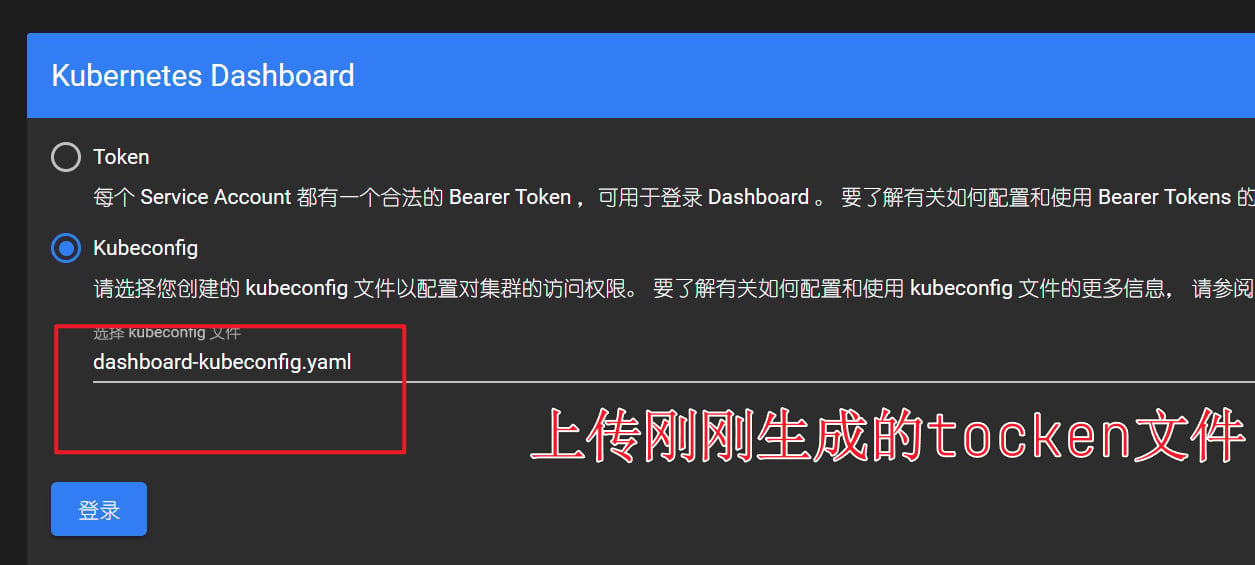
你就把这个文件上传到dashboard的kubeconfig就可以免密登入了
访问页面[https://192.168.48.128:30001](https://192.168.48.128:30001)
### 系统初始化
操作节点:\[`所有节点`]
```bash theme={null}
cat > k8s-init.sh << "EOF1"
#!/bin/bash
# 作者: 严千屹
# 说明: Ubuntu 24.04 初始化脚本 (融合 ipvs + 内核优化参数)
# 使用: sh k8s-init.sh 主机名 主机位
# 例子: sh k8s-init.sh master1 101
#========================= 配置网段 =========================
NET_NUM=192.168.48
set -e
#========================= 颜色输出函数 =========================
color(){
local nl=$'\n'
case $1 in
-n) nl=""; shift ;; # -n 表示不换行
esac
case $# in
1) color_name=white; text=$1 ;;
2) color_name=$(echo "$1" | tr 'A-Z' 'a-z'); text=$2 ;;
*) echo -e "用法:color [颜色] \"文本\""; return 1 ;;
esac
case $color_name in
black) col=30 ;; red) col=31 ;; green) col=32 ;;
yellow) col=33 ;; blue) col=34 ;; purple) col=35 ;;
cyan) col=36 ;; *) col=37 ;;
esac
printf '\033[%sm%s\033[0m%s' "$col" "$text" "$nl"
}
#========================= 系统信息函数 =========================
sysinit_info(){
. /etc/os-release
Dev_name=$(ip route | grep '^default' | awk '{print $5}') # 网卡名
local_ip=$(hostname -I | awk '{print $1}') # 本机 IP
IP_PREFIX=$(ip -o -f inet addr show $Dev_name | awk '{print $4}' | cut -d/ -f2)
CPUS=$(nproc)
color cyan "====== 系统信息 ======"
color green "OS: $PRETTY_NAME"
color green "网卡: $Dev_name"
color green "IP: $local_ip/$IP_PREFIX"
color green "网段: $NET_NUM"
color green "CPU核心数: $CPUS"
echo
}
sysinit_info
#========================= 参数检查 =========================
if [ $# -eq 2 ];then
echo "设置主机名为:$1"
echo "${Dev_name} 设置IP地址为:${NET_NUM}.$2"
else
echo "使用方法:sh $0 主机名 主机位"
exit 2
fi
echo "--------------------------------------"
echo "1. 设置主机名:$1"
hostnamectl set-hostname $1
echo "2. 关闭防火墙、swap"
systemctl disable ufw --now &>/dev/null || true
swapoff -a && sysctl -w vm.swappiness=0 &>/dev/null
sed -ri '/^[^#]*swap/s@^@#@' /etc/fstab
echo "3. 配置网卡 ${Dev_name}:${NET_NUM}.$2"
cat > /etc/netplan/50-netcfg.yaml < /dev/null < /etc/profile.d/init.sh <<'EOT'
shopt -s histappend
USER_IP=`who -u am i 2>/dev/null| awk '{print $NF}'|sed -e 's/[()]//g'`
export HISTFILE=~/.commandline_warrior
export HISTTIMEFORMAT="%Y-%m-%d %H:%M:%S `whoami`@${USER_IP}: "
export HISTSIZE=200000
export HISTFILESIZE=1000000
export PROMPT_COMMAND="history -a"
EOT
source /etc/profile.d/init.sh
chmod +x /etc/profile.d/init.sh
echo "7. 添加 hosts 解析"
cat >> /etc/hosts <> /etc/security/limits.conf < /etc/modules-load.d/k8s.conf
#========================= 新增: ipvs 模块 =========================
echo "11. 安装 ipvs 组件"
apt-get install -y ipvsadm ipset sysstat conntrack libseccomp2
echo "12. 配置 ipvs 模块"
cat > /etc/modules-load.d/ipvs.conf < /etc/sysctl.d/k8s.conf < sshmianmi.sh << "EOF"
#!/bin/bash
# 目标主机列表
hosts=(
master1
node01
node02
192.168.48.128
192.168.48.10
192.168.48.20
)
# 密码
password="123456"
# 生成 SSH 密钥对
ssh-keygen -t rsa -N "" -f ~/.ssh/id_rsa -q
# 循环遍历目标主机
for host in "${hosts[@]}"
do
# 复制公钥到目标主机
sshpass -p "$password" ssh-copy-id -o StrictHostKeyChecking=no "$host"
# 验证免密登录
sshpass -p "$password" ssh -o StrictHostKeyChecking=no "$host" "echo '免密登录成功'"
done
EOF
bash sshmianmi.sh
```
### 安装docker
操作节点:\[`所有节点`]
```bash theme={null}
cat >docker-install.sh <<"EOF2"
#!/bin/bash
set -e
# ================== 参数与提示 ==================
docker_version=$1
if [ -z "$docker_version" ]; then
echo "请指定 Docker 版本,例如:bash docker-install.sh 28.4.0"
exit 1
fi
docker_tgz="docker-${docker_version}.tgz"
echo "安装 Docker 版本: $docker_version"
# ================== 卸载旧版本 ==================
echo "卸载旧 Docker / containerd ..."
systemctl stop docker.service docker.socket containerd.service &>/dev/null || true
systemctl disable docker.service docker.socket containerd.service &>/dev/null || true
rm -f /etc/systemd/system/docker.service /etc/systemd/system/docker.socket /etc/systemd/system/containerd.service &>/dev/null
systemctl daemon-reload &>/dev/null
systemctl reset-failed &>/dev/null
rm -f /usr/bin/docker* /usr/bin/containerd* /usr/bin/ctr /usr/bin/runc &>/dev/null
rm -rf /etc/docker /var/lib/docker /var/lib/containerd &>/dev/null
groupdel docker &>/dev/null || true
rm -f docker-*.tgz &>/dev/null
echo "卸载完成."
# ================== 下载并安装 Docker ==================
if [ ! -f "$docker_tgz" ]; then
echo "Docker 二进制包不存在,开始下载..."
wget https://download.docker.com/linux/static/stable/x86_64/$docker_tgz &>/dev/null
else
echo "Docker 二进制包已存在,跳过下载."
fi
tar xf "$docker_tgz" &>/dev/null
cp -rf docker/* /usr/bin/ &>/dev/null
# ================== 创建 docker 用户组 ==================
if ! getent group docker >/dev/null; then
groupadd docker &>/dev/null
fi
# ================== 安装 containerd ==================
if ! command -v containerd >/dev/null; then
apt-get update &>/dev/null
apt-get install -y containerd &>/dev/null
fi
# ================== 创建 containerd systemd 服务 ==================
cat >/etc/systemd/system/containerd.service </dev/null
systemctl enable --now containerd &>/dev/null
# ================== 创建 Docker systemd 服务 ==================
cat >/etc/systemd/system/docker.service </etc/systemd/system/docker.socket </dev/null
cat >/etc/docker/daemon.json </dev/null
systemctl enable --now docker.socket &>/dev/null
systemctl enable --now docker.service &>/dev/null
# ================== 验证 ==================
docker version &>/dev/null
docker info &>/dev/null
echo "Docker $docker_version 安装完成!"
EOF2
```
运行脚本
28.4.0是docker的最新版本
要更改版本可以看这里 [https://download.docker.com/linux/static/stable/x86\_64/](https://download.docker.com/linux/static/stable/x86_64/)
```bash theme={null}
bash docker-install.sh 28.4.0
```
验证
```bash theme={null}
docker -v
```
```bash theme={null}
root@master1:~# docker -v
Docker version 28.4.0, build d8eb465
root@node01:~# docker -v
Docker version 28.4.0, build d8eb465
root@node02:~# docker -v
Docker version 28.4.0, build d8eb465
```
### 安装cri-docker
操作节点:\[`所有节点`]
```bash theme={null}
cat > cri-docker.sh <<"EOF1"
#!/bin/bash
set -e
# ================== 获取版本号 ==================
# 第一个位置参数是版本号,默认 0.3.7
VERSION=${1:-0.3.7}
FILE="cri-dockerd-${VERSION}.amd64.tgz"
echo "安装 cri-dockerd 版本: $VERSION"
# ================== 下载 cri-dockerd ==================
if [ ! -f "$FILE" ]; then
echo "下载 cri-dockerd..."
wget -O "$FILE" "https://github.com/Mirantis/cri-dockerd/releases/download/v${VERSION}/$FILE" &>/dev/null
fi
# ================== 尝试解压,失败就重下再解 ==================
if ! tar -zxf "$FILE" &>/dev/null; then
echo "解压失败,重新下载..."
wget -O "$FILE" "https://github.com/Mirantis/cri-dockerd/releases/download/v${VERSION}/$FILE" &>/dev/null
tar -zxvf "$FILE" &>/dev/null
fi
cp -f cri-dockerd/cri-dockerd /usr/bin/ &>/dev/null
chmod +x /usr/bin/cri-dockerd &>/dev/null
# ================== 创建 systemd 服务 ==================
cat >/etc/systemd/system/cri-docker.service <<'EOF'
[Unit]
Description=CRI Interface for Docker Application Container Engine
Documentation=https://docs.mirantis.com
After=network-online.target docker.service
Wants=network-online.target
Requires=cri-docker.socket
[Service]
Type=notify
ExecStart=/usr/bin/cri-dockerd --network-plugin=cni --pod-infra-container-image=registry.aliyuncs.com/google_containers/pause:3.9
ExecReload=/bin/kill -s HUP $MAINPID
TimeoutSec=0
RestartSec=2
Restart=always
StartLimitBurst=3
StartLimitInterval=60s
LimitNOFILE=infinity
LimitNPROC=infinity
LimitCORE=infinity
TasksMax=infinity
Delegate=yes
KillMode=process
[Install]
WantedBy=multi-user.target
EOF
# ================== 创建 socket 文件 ==================
cat >/etc/systemd/system/cri-docker.socket <<'EOF'
[Unit]
Description=CRI Docker Socket for the API
PartOf=cri-docker.service
[Socket]
ListenStream=%t/cri-dockerd.sock
SocketMode=0660
SocketUser=root
SocketGroup=docker
[Install]
WantedBy=sockets.target
EOF
# ================== 启动服务 ==================
systemctl daemon-reload &>/dev/null
systemctl enable cri-docker.service --now &>/dev/null
systemctl enable cri-docker.socket --now &>/dev/null
echo "cri-dockerd 版本 $VERSION 安装完成并启动成功!"
EOF1
```
运行
```bash theme={null}
bash cri-docker.sh 0.3.20
```
验证
```bash theme={null}
cri-dockerd --version
```
```bash theme={null}
root@master1:~# cri-dockerd --version
cri-dockerd 0.3.20 (b11203a)
root@node01:~# cri-dockerd --version
cri-dockerd 0.3.20 (b11203a)
root@node02:~# cri-dockerd --version
cri-dockerd 0.3.20 (b11203a)
```
### 配置k8s源并安装k8s基础工具
操作节点:`所有节点`
自行修改版本,版本查看网站:[https://mirrors.aliyun.com/kubernetes-new/core/stable/](https://mirrors.aliyun.com/kubernetes-new/core/stable/)
这里安装最新版:1.34
```bash theme={null}
#这里可以修改版本
k8s_version=1.34
rm -rf /etc/apt/sources.list.d/kubernetes.list
apt-get update -y && apt-get install -y apt-transport-https
curl -fsSL https://mirrors.aliyun.com/kubernetes-new/core/stable/v1.28/deb/Release.key |
gpg --dearmor -o /etc/apt/keyrings/kubernetes-apt-keyring.gpg
echo "deb [signed-by=/etc/apt/keyrings/kubernetes-apt-keyring.gpg] https://mirrors.aliyun.com/kubernetes-new/core/stable/v${k8s_version}/deb/ /" |
tee /etc/apt/sources.list.d/kubernetes.list
apt-get update -y
apt-get install -y kubelet kubeadm kubectl
systemctl enable kubelet --now
```
> **`Kubeadm`: kubeadm 是一个工具,用来初始化 k8s 集群的**
>
> **`kubelet`: 安装在集群所有节点上,用于启动 Pod 的**
>
> **`kubectl`: 通过 kubectl 可以部署和管理应用,查看各种资源,创建、删除和更新各种组件**
>
> `kubelet`暂时`不会启动`,等后面安装完k8s组件就会正常启动
验证
```bash theme={null}
kubeadm version
kubectl version
```
```bash theme={null}
#其他节点都一样,就不列举了
root@master1:~# kubectl version
Client Version: v1.34.1
Kustomize Version: v5.7.1
The connection to the server localhost:8080 was refused - did you specify the right host or port?
root@master1:~# kubeadm version
kubeadm version: &version.Info{Major:"1", Minor:"34", ......
```
### 初始化集群
操作节点:master1
```bash theme={null}
kubeadm init \
--kubernetes-version=1.34.1 \
--apiserver-advertise-address=192.168.48.128 \
--image-repository=registry.aliyuncs.com/google_containers \
--pod-network-cidr=10.244.0.0/16 \
--service-cidr=10.96.0.0/12 \
--cri-socket=unix:///var/run/cri-dockerd.sock
```
`--kubernetes-version=1.34.1` 指定安装的 **Kubernetes 版本**。
`--apiserver-advertise-address=192.168.48.128` 设置 **API Server 对外通信的 IP 地址**(Master 节点 IP)。
`--image-repository=registry.aliyuncs.com/google_containers` 指定 **镜像仓库地址**(国内用阿里云替代 gcr.io,避免拉取失败)。
`--pod-network-cidr=10.244.0.0/16` 设置 **Pod 网络网段**,常配合 **Flannel** 使用。
`--service-cidr=10.96.0.0/12` 设置 **Service 网络网段**,和 Pod 网段必须不重叠。
`--cri-socket=unix:///var/run/cri-dockerd.sock` 指定 **容器运行时接口 (CRI) 的 socket**,这里用 `cri-dockerd` 来支持 Docker。
`生成信息`
```bash theme={null}
[addons] Applied essential addon: kube-proxy
Your Kubernetes control-plane has initialized successfully!
To start using your cluster, you need to run the following as a regular user:
mkdir -p $HOME/.kube
sudo cp -i /etc/kubernetes/admin.conf $HOME/.kube/config
sudo chown $(id -u):$(id -g) $HOME/.kube/config
Alternatively, if you are the root user, you can run:
export KUBECONFIG=/etc/kubernetes/admin.conf
You should now deploy a pod network to the cluster.
Run "kubectl apply -f [podnetwork].yaml" with one of the options listed at:
https://kubernetes.io/docs/concepts/cluster-administration/addons/
Then you can join any number of worker nodes by running the following on each as root:
kubeadm join 192.168.48.128:6443 --token 2stq66.dv1wkt19cv2hn4ha \
--discovery-token-ca-cert-hash sha256:170a410f93da8ce4e7487521f171e0300bd0872e54a0f653340f736afa69989a
root@master1:~#
```
设置环境变量
```bash theme={null}
mkdir -p $HOME/.kube
sudo cp -i /etc/kubernetes/admin.conf $HOME/.kube/config
sudo chown $(id -u):$(id -g) $HOME/.kube/config
```
如果想重置就输入这个
```bash theme={null}
kubeadm reset --cri-socket=unix:///var/run/cri-dockerd.sock -f
```
### node节点加入集群
根据前面master节点初始化信息,里面有如下信息,通过这个给所有node节点加入集群,还要再结尾加上`--cri-socket=unix:///var/run/cri-dockerd.sock`
```bash theme={null}
kubeadm join 192.168.48.128:6443 \
--token 2stq66.dv1wkt19cv2hn4ha \
--discovery-token-ca-cert-hash sha256:170a410f93da8ce4e7487521f171e0300bd0872e54a0f653340f736afa69989a \
--cri-socket=unix:///var/run/cri-dockerd.sock
```
### 安装calico
操作节点:master1
网络组件有很多种,只需要部署其中一个即可,推荐Calico。 Calico是一个纯三层的数据中心网络方案,Calico支持广泛的平台,包括Kubernetes、OpenStack等。 Calico 在每一个计算节点利用 Linux Kernel 实现了一个高效的虚拟路由器( vRouter) 来负责数据转发,而每个 vRouter 通过 BGP 协议负责把自己上运行的 workload 的路由信息向整个 Calico 网络内传播。 此外,Calico 项目还实现了 Kubernetes 网络策略,提供ACL功能
```bash theme={null}
echo '185.199.108.133 raw.githubusercontent.com' >> /etc/hosts
curl https://qygit.qianyisky.cn/https://raw.githubusercontent.com/projectcalico/calico/v3.30.3/manifests/calico.yaml -O
```
calico文件可能下载不下来,你直接魔法下载,然后上传到虚拟机计科
```bash theme={null}
Dev_name=$(ip route | grep '^default' | awk '{print $5}')
sed -i "/- name: WAIT_FOR_DATASTORE/i \ \ \ \ \ \ \ \ \ \ \ \ - name: IP_AUTODETECTION_METHOD\n value: interface=${Dev_name}" calico.yaml
sed -i 's| docker.io/calico/| registry.cn-hangzhou.aliyuncs.com/qianyios/|' calico.yaml
kubectl apply -f calico.yaml
```
要等很久,之后就是如下情况,全是ready,全是running,才说明k8s安装成功
```bash theme={null}
root@master1:~# kubectl get nodes
NAME STATUS ROLES AGE VERSION
master1 Ready control-plane 37m v1.34.1
node01 Ready 36m v1.34.1
node02 Ready 36m v1.34.1
root@master1:~# kubectl get pods -A
NAMESPACE NAME READY STATUS RESTARTS AGE
kube-system calico-kube-controllers-59556d9b4c-kjx6h 1/1 Running 0 11m
kube-system calico-node-26bn8 1/1 Running 0 11m
kube-system calico-node-hn8zc 1/1 Running 0 11m
kube-system calico-node-lkqnz 1/1 Running 0 11m
kube-system coredns-7cc97dffdd-jhsrk 1/1 Running 0 38m
kube-system coredns-7cc97dffdd-lw8gq 1/1 Running 0 38m
kube-system etcd-master1 1/1 Running 0 38m
kube-system kube-apiserver-master1 1/1 Running 0 38m
kube-system kube-controller-manager-master1 1/1 Running 0 38m
kube-system kube-proxy-5lhct 1/1 Running 0 36m
kube-system kube-proxy-98zcg 1/1 Running 0 38m
kube-system kube-proxy-zz66z 1/1 Running 0 36m
kube-system kube-scheduler-master1 1/1 Running 0 38m
```
### 安装dashboard
```bash theme={null}
sudo wget https://raw.githubusercontent.com/kubernetes/dashboard/v2.7.0/aio/deploy/recommended.yaml && \
sudo sed -i 's/kubernetesui\/dashboard:v2.7.0/registry.cn-hangzhou.aliyuncs.com\/qianyios\/dashboard:v2.7.0/g' recommended.yaml
sleep 3
sudo sed -i 's/kubernetesui\/metrics-scraper:v1.0.8/registry.cn-hangzhou.aliyuncs.com\/qianyios\/metrics-scraper:v1.0.8/g' recommended.yaml
sudo sed -i '/targetPort: 8443/a\ nodePort: 30001' recommended.yaml
sudo sed -i '/nodePort: 30001/a\ type: NodePort' recommended.yaml
```
运行
```bash theme={null}
kubectl apply -f recommended.yaml
kubectl get pods -n kubernetes-dashboard
```
验证,两个都是running
```bash theme={null}
root@master1:~# kubectl get pods -n kubernetes-dashboard
NAME READY STATUS RESTARTS AGE
dashboard-metrics-scraper-697d7fd947-nv5fk 1/1 Running 0 25s
kubernetes-dashboard-9b54d5-vjj67 1/1 Running 0 25s
```
创建token,直接全选复制运行
```bash theme={null}
#创建service account并绑定默认cluster-admin管理员群角色
#创建用户
sudo kubectl create serviceaccount dashboard-admin -n kubernetes-dashboard
#用户授权
sudo kubectl create clusterrolebinding dashboard-admin \
--clusterrole=cluster-admin \
--serviceaccount=kubernetes-dashboard:dashboard-admin
#临时获取用户Token(默认只有 30 分钟 )
sudo kubectl create token dashboard-admin -n kubernetes-dashboard
#永久获取用户Token
sudo cat < ${KUBECONFIG_FILE}
apiVersion: v1
kind: Config
clusters:
- name: kubernetes
cluster:
server: ${APISERVER}
certificate-authority-data: ${CA_CERT}
users:
- name: dashboard-admin
user:
token: ${TOKEN}
contexts:
- name: dashboard-context
context:
cluster: kubernetes
user: dashboard-admin
current-context: dashboard-context
EOF
echo "✅ kubeconfig 文件已生成:${KUBECONFIG_FILE}"
```
这时候就会提示你
✅ kubeconfig 文件已生成:dashboard-kubeconfig.yaml
你就把这个文件上传到dashboard的kubeconfig就可以免密登入了
访问页面[https://192.168.48.128:30001](https://192.168.48.128:30001)
 ### 修改mode支持ipvs
修改器请确认你的机子是否支持ipvs,我已经在`2.2 系统初始化`的脚本里设置了ipvs功能,你要是没用我的,你可以自行看看脚本,或者自行配置
```bash theme={null}
root@master1:~# kubectl get configmap kube-proxy -n kube-system -o yaml | grep mode
mode: "" #可能为空,也可能是iptables
```
那这样他是不支持ipvs要进行修改
```bash theme={null}
kubectl edit configmap kube-proxy -n kube-system
```
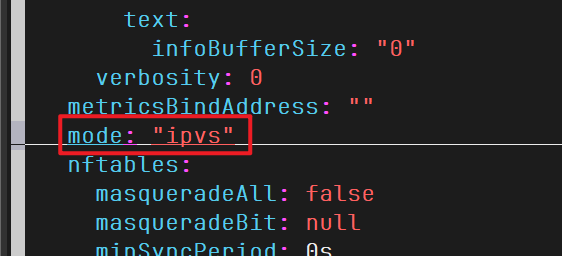
然后修改为`mode: "ipvs"`
### 修改mode支持ipvs
修改器请确认你的机子是否支持ipvs,我已经在`2.2 系统初始化`的脚本里设置了ipvs功能,你要是没用我的,你可以自行看看脚本,或者自行配置
```bash theme={null}
root@master1:~# kubectl get configmap kube-proxy -n kube-system -o yaml | grep mode
mode: "" #可能为空,也可能是iptables
```
那这样他是不支持ipvs要进行修改
```bash theme={null}
kubectl edit configmap kube-proxy -n kube-system
```
然后修改为`mode: "ipvs"`
 重启kube-proxy Pods
```bash theme={null}
kubectl delete pod -n kube-system -l k8s-app=kube-proxy
```
检查是否可用
```bash theme={null}
#然后你就会看见一大堆的规则,那他表示 IPVS 已启用。
root@master1:~# ipvsadm -L -n
IP Virtual Server version 1.2.1 (size=4096)
Prot LocalAddress:Port Scheduler Flags
-> RemoteAddress:Port Forward Weight ActiveConn InActConn
TCP 172.17.0.1:30001 rr
-> 10.244.196.158:8443 Masq 1 0 0
TCP 172.17.0.1:30080 rr
-> 10.244.196.159:80 Masq 1 0 0
-> 10.244.196.160:80 Masq 1 0 0
TCP 192.168.48.128:30001 rr
-> 10.244.196.158:8443 Masq 1 0 0
TCP 192.168.48.128:30080 rr
-> 10.244.196.159:80 Masq 1 0 0
-> 10.244.196.160:80 Masq 1 0 0
TCP 10.96.0.1:443 rr
-> 192.168.48.128:6443 Masq 1 8 0
TCP 10.96.0.10:53 rr
-> 10.244.137.89:53 Masq 1 0 0
-> 10.244.137.90:53 Masq 1 0 0
TCP 10.96.0.10:9153 rr
......
```
### 验证是否可以创建服务
```bash theme={null}
root@master1:~# kubectl run nginx --image=registry.cn-hangzhou.aliyuncs.com/qianyios/nginx:latest --restart=Never --rm -it -- nginx -v
.......
nginx version: nginx/1.29.1 #输出版本即正常
pod "nginx" deleted from default namespace
root@master1:~#
```
k8s单master安装成功
### 模拟Token过期重新生成并加入Node节点
假设加入集群的token过期了。node01无法加入了,这里就模拟一下这种情况
1. Token过期后生成新的token:
```bash theme={null}
kubeadm token create --print-join-command
```
```text theme={null}
[root@master1 ~]# kubeadm token create --print-join-command
kubeadm join 192.168.48.200:16443 --token tn5q1b.7w1jj77ewup7k2in --discovery-token-ca-cert-hash sha256:cc5427e0e133d95250ab0aa90976fea2c383278b6345fd7e8c28702ac8dfc61f
```
其中,`192.168.48.200:16443` 是你的 Kubernetes API 服务器的地址和端口,`tn5q1b.7w1jj77ewup7k2in` 是新的令牌,`sha256:cc5427e0e133d95250ab0aa90976fea2c383278b6345fd7e8c28702ac8dfc61f` 是令牌的 CA 证书哈希值。
2. Master需要生成--certificate-key:
```bash theme={null}
kubeadm init phase upload-certs --upload-certs
```
```text theme={null}
[root@master1 ~]# kubeadm init phase upload-certs --upload-certs
W1110 18:12:03.426245 10185 version.go:104] could not fetch a Kubernetes version from the internet: unable to get URL "https://dl.k8s.io/release/stable-1.txt": Get "https://dl.k8s.io/release/stable-1.txt": context deadline exceeded (Client.Timeout exceeded while awaiting headers)
W1110 18:12:03.426320 10185 version.go:105] falling back to the local client version: v1.28.2
[upload-certs] Storing the certificates in Secret "kubeadm-certs" in the "kube-system" Namespace
[upload-certs] Using certificate key:
5d3706028d5e569324a4c456c81ae0f5551ece88b3132f03917668c6b0605128
```
其中,`5d3706028d5e569324a4c456c81ae0f5551ece88b3132f03917668c6b0605128` 是证书密钥。
3. 生成新的Token用于集群添加新Node节点
操作节点\[node01]
```text theme={null}
kubeadm join 192.168.48.200:16443 --token tn5q1b.7w1jj77ewup7k2in --discovery-token-ca-cert-hash sha256:cc5427e0e133d95250ab0aa90976fea2c383278b6345fd7e8c28702ac8dfc61f \
--cri-socket unix:///var/run/cri-dockerd.sock
```
注意:这里末尾添加了`--cri-socket unix:///var/run/cri-dockerd.sock `
重启kube-proxy Pods
```bash theme={null}
kubectl delete pod -n kube-system -l k8s-app=kube-proxy
```
检查是否可用
```bash theme={null}
#然后你就会看见一大堆的规则,那他表示 IPVS 已启用。
root@master1:~# ipvsadm -L -n
IP Virtual Server version 1.2.1 (size=4096)
Prot LocalAddress:Port Scheduler Flags
-> RemoteAddress:Port Forward Weight ActiveConn InActConn
TCP 172.17.0.1:30001 rr
-> 10.244.196.158:8443 Masq 1 0 0
TCP 172.17.0.1:30080 rr
-> 10.244.196.159:80 Masq 1 0 0
-> 10.244.196.160:80 Masq 1 0 0
TCP 192.168.48.128:30001 rr
-> 10.244.196.158:8443 Masq 1 0 0
TCP 192.168.48.128:30080 rr
-> 10.244.196.159:80 Masq 1 0 0
-> 10.244.196.160:80 Masq 1 0 0
TCP 10.96.0.1:443 rr
-> 192.168.48.128:6443 Masq 1 8 0
TCP 10.96.0.10:53 rr
-> 10.244.137.89:53 Masq 1 0 0
-> 10.244.137.90:53 Masq 1 0 0
TCP 10.96.0.10:9153 rr
......
```
### 验证是否可以创建服务
```bash theme={null}
root@master1:~# kubectl run nginx --image=registry.cn-hangzhou.aliyuncs.com/qianyios/nginx:latest --restart=Never --rm -it -- nginx -v
.......
nginx version: nginx/1.29.1 #输出版本即正常
pod "nginx" deleted from default namespace
root@master1:~#
```
k8s单master安装成功
### 模拟Token过期重新生成并加入Node节点
假设加入集群的token过期了。node01无法加入了,这里就模拟一下这种情况
1. Token过期后生成新的token:
```bash theme={null}
kubeadm token create --print-join-command
```
```text theme={null}
[root@master1 ~]# kubeadm token create --print-join-command
kubeadm join 192.168.48.200:16443 --token tn5q1b.7w1jj77ewup7k2in --discovery-token-ca-cert-hash sha256:cc5427e0e133d95250ab0aa90976fea2c383278b6345fd7e8c28702ac8dfc61f
```
其中,`192.168.48.200:16443` 是你的 Kubernetes API 服务器的地址和端口,`tn5q1b.7w1jj77ewup7k2in` 是新的令牌,`sha256:cc5427e0e133d95250ab0aa90976fea2c383278b6345fd7e8c28702ac8dfc61f` 是令牌的 CA 证书哈希值。
2. Master需要生成--certificate-key:
```bash theme={null}
kubeadm init phase upload-certs --upload-certs
```
```text theme={null}
[root@master1 ~]# kubeadm init phase upload-certs --upload-certs
W1110 18:12:03.426245 10185 version.go:104] could not fetch a Kubernetes version from the internet: unable to get URL "https://dl.k8s.io/release/stable-1.txt": Get "https://dl.k8s.io/release/stable-1.txt": context deadline exceeded (Client.Timeout exceeded while awaiting headers)
W1110 18:12:03.426320 10185 version.go:105] falling back to the local client version: v1.28.2
[upload-certs] Storing the certificates in Secret "kubeadm-certs" in the "kube-system" Namespace
[upload-certs] Using certificate key:
5d3706028d5e569324a4c456c81ae0f5551ece88b3132f03917668c6b0605128
```
其中,`5d3706028d5e569324a4c456c81ae0f5551ece88b3132f03917668c6b0605128` 是证书密钥。
3. 生成新的Token用于集群添加新Node节点
操作节点\[node01]
```text theme={null}
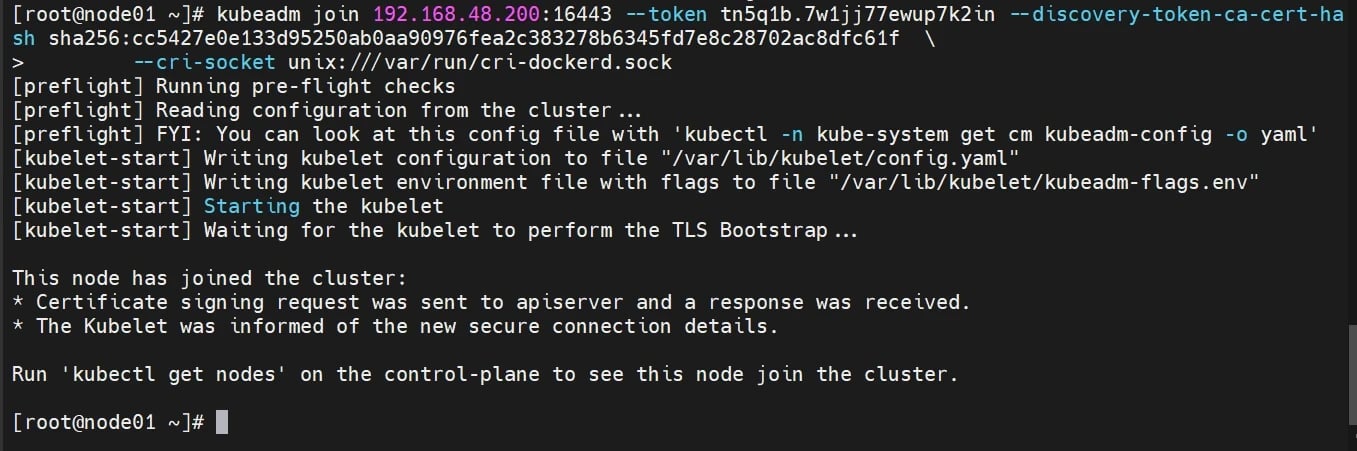
kubeadm join 192.168.48.200:16443 --token tn5q1b.7w1jj77ewup7k2in --discovery-token-ca-cert-hash sha256:cc5427e0e133d95250ab0aa90976fea2c383278b6345fd7e8c28702ac8dfc61f \
--cri-socket unix:///var/run/cri-dockerd.sock
```
注意:这里末尾添加了`--cri-socket unix:///var/run/cri-dockerd.sock `
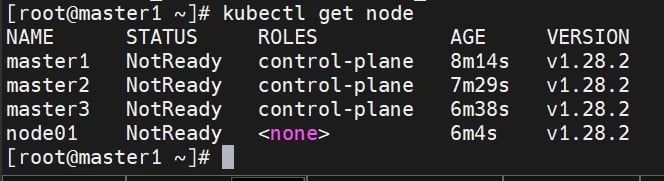
 这时在master查看node状态(显示为notready不影响)
 ### 模拟新加master节点的加入K8S集群中
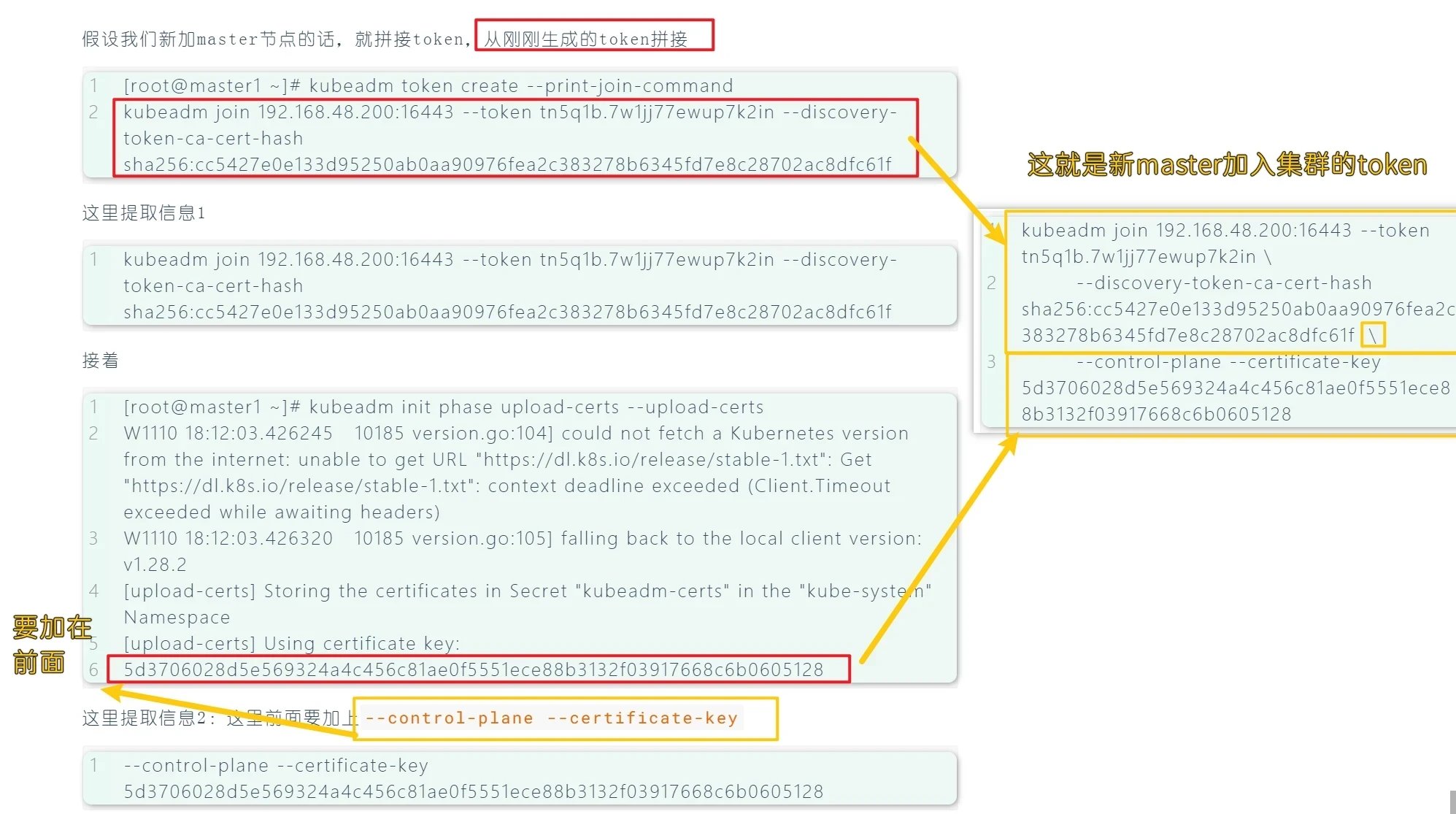
假设我们新加master节点的话,就拼接token,`从刚刚生成的token拼接`
```text theme={null}
[root@master1 ~]# kubeadm token create --print-join-command
kubeadm join 192.168.48.200:16443 --token tn5q1b.7w1jj77ewup7k2in --discovery-token-ca-cert-hash sha256:cc5427e0e133d95250ab0aa90976fea2c383278b6345fd7e8c28702ac8dfc61f
```
这里提取信息1
```text theme={null}
kubeadm join 192.168.48.200:16443 --token tn5q1b.7w1jj77ewup7k2in --discovery-token-ca-cert-hash sha256:cc5427e0e133d95250ab0aa90976fea2c383278b6345fd7e8c28702ac8dfc61f
```
接着
```text theme={null}
[root@master1 ~]# kubeadm init phase upload-certs --upload-certs
W1110 18:12:03.426245 10185 version.go:104] could not fetch a Kubernetes version from the internet: unable to get URL "https://dl.k8s.io/release/stable-1.txt": Get "https://dl.k8s.io/release/stable-1.txt": context deadline exceeded (Client.Timeout exceeded while awaiting headers)
W1110 18:12:03.426320 10185 version.go:105] falling back to the local client version: v1.28.2
[upload-certs] Storing the certificates in Secret "kubeadm-certs" in the "kube-system" Namespace
[upload-certs] Using certificate key:
5d3706028d5e569324a4c456c81ae0f5551ece88b3132f03917668c6b0605128
```
这里提取信息2:这里前面要加上`--control-plane --certificate-key`
```text theme={null}
--control-plane --certificate-key 5d3706028d5e569324a4c456c81ae0f5551ece88b3132f03917668c6b0605128
```
合成
```text theme={null}
kubeadm join 192.168.48.200:16443 --token tn5q1b.7w1jj77ewup7k2in \
--discovery-token-ca-cert-hash sha256:cc5427e0e133d95250ab0aa90976fea2c383278b6345fd7e8c28702ac8dfc61f \
--control-plane --certificate-key 5d3706028d5e569324a4c456c81ae0f5551ece88b3132f03917668c6b0605128 \
--cri-socket unix:///var/run/cri-dockerd.sock
kubeadm join 192.168.48.200:16443 --token lnkno8.u4v1l8n9pahzf0kj \
--discovery-token-ca-cert-hash sha256:cc5427e0e133d95250ab0aa90976fea2c383278b6345fd7e8c28702ac8dfc61f \
--control-plane --certificate-key 41e441fe56cb4bdfcc2fc0291958e6b1da54d01f4649b6651471c07583f85cdf \
--cri-socket unix:///var/run/cri-dockerd.sock
```
注意:这里末尾添加了`--cri-socket unix:///var/run/cri-dockerd.sock `
图示
### 模拟新加master节点的加入K8S集群中
假设我们新加master节点的话,就拼接token,`从刚刚生成的token拼接`
```text theme={null}
[root@master1 ~]# kubeadm token create --print-join-command
kubeadm join 192.168.48.200:16443 --token tn5q1b.7w1jj77ewup7k2in --discovery-token-ca-cert-hash sha256:cc5427e0e133d95250ab0aa90976fea2c383278b6345fd7e8c28702ac8dfc61f
```
这里提取信息1
```text theme={null}
kubeadm join 192.168.48.200:16443 --token tn5q1b.7w1jj77ewup7k2in --discovery-token-ca-cert-hash sha256:cc5427e0e133d95250ab0aa90976fea2c383278b6345fd7e8c28702ac8dfc61f
```
接着
```text theme={null}
[root@master1 ~]# kubeadm init phase upload-certs --upload-certs
W1110 18:12:03.426245 10185 version.go:104] could not fetch a Kubernetes version from the internet: unable to get URL "https://dl.k8s.io/release/stable-1.txt": Get "https://dl.k8s.io/release/stable-1.txt": context deadline exceeded (Client.Timeout exceeded while awaiting headers)
W1110 18:12:03.426320 10185 version.go:105] falling back to the local client version: v1.28.2
[upload-certs] Storing the certificates in Secret "kubeadm-certs" in the "kube-system" Namespace
[upload-certs] Using certificate key:
5d3706028d5e569324a4c456c81ae0f5551ece88b3132f03917668c6b0605128
```
这里提取信息2:这里前面要加上`--control-plane --certificate-key`
```text theme={null}
--control-plane --certificate-key 5d3706028d5e569324a4c456c81ae0f5551ece88b3132f03917668c6b0605128
```
合成
```text theme={null}
kubeadm join 192.168.48.200:16443 --token tn5q1b.7w1jj77ewup7k2in \
--discovery-token-ca-cert-hash sha256:cc5427e0e133d95250ab0aa90976fea2c383278b6345fd7e8c28702ac8dfc61f \
--control-plane --certificate-key 5d3706028d5e569324a4c456c81ae0f5551ece88b3132f03917668c6b0605128 \
--cri-socket unix:///var/run/cri-dockerd.sock
kubeadm join 192.168.48.200:16443 --token lnkno8.u4v1l8n9pahzf0kj \
--discovery-token-ca-cert-hash sha256:cc5427e0e133d95250ab0aa90976fea2c383278b6345fd7e8c28702ac8dfc61f \
--control-plane --certificate-key 41e441fe56cb4bdfcc2fc0291958e6b1da54d01f4649b6651471c07583f85cdf \
--cri-socket unix:///var/run/cri-dockerd.sock
```
注意:这里末尾添加了`--cri-socket unix:///var/run/cri-dockerd.sock `
图示
 ## kubeadm部署高可用K8s
请前往[https://blog.qianyios.top/tags/K8s/](https://blog.qianyios.top/tags/K8s/)
我的文章里会有一些高可用的,有centos,openeuler,但是没有ubuntu,都差不多的
## 二进制安装高可用K8S
### 节点分布
所有系统均用ubuntu24.04搭建
| 主机名 | IP | 内存 | 硬盘 | CPU | 软件 |
| ------- | -------------- | -- | ---- | ---- | -------------------------------------------------------------------------------- |
| master1 | 192.168.48.101 | 5G | 100G | 2h2c | kube-apiserver、kubectl、kube-controller-manager、kube-scheduler、haproxy、keepalived |
| master2 | 192.168.48.102 | 5G | 100G | 2h2c | kube-apiserver、kubectl、kube-controller-manager、kube-scheduler、haproxy、keepalived |
| master3 | 192.168.48.103 | 5G | 100G | 2h2c | kube-apiserver、kubectl、kube-controller-manager、kube-scheduler、haproxy |
| node01 | 192.168.48.10 | 5G | 100G | 2h2c | kubelet、kube-proxy、Docker-ce、cri-dockerd |
所有节点按照如下图配置
### 系统初始化
操作节点:\[`所有节点`]
```bash theme={null}
mkdir /data/work -p && cd /data/work
cat > /data/work/k8s-init.sh << "EOF1"
#!/bin/bash
# 作者: 严千屹
# 说明: Ubuntu 24.04 初始化脚本 (融合 ipvs + 内核优化参数)
# 使用: sh k8s-init.sh 主机名 主机位
# 例子: sh k8s-init.sh master1 101
#========================= 配置网段 =========================
NET_NUM=192.168.48
set -e
#========================= 颜色输出函数 =========================
color(){
local nl=$'\n'
case $1 in
-n) nl=""; shift ;; # -n 表示不换行
esac
case $# in
1) color_name=white; text=$1 ;;
2) color_name=$(echo "$1" | tr 'A-Z' 'a-z'); text=$2 ;;
*) echo -e "用法:color [颜色] \"文本\""; return 1 ;;
esac
case $color_name in
black) col=30 ;; red) col=31 ;; green) col=32 ;;
yellow) col=33 ;; blue) col=34 ;; purple) col=35 ;;
cyan) col=36 ;; *) col=37 ;;
esac
printf '\033[%sm%s\033[0m%s' "$col" "$text" "$nl"
}
#========================= 系统信息函数 =========================
sysinit_info(){
. /etc/os-release
Dev_name=$(ip route | grep '^default' | awk '{print $5}') # 网卡名
local_ip=$(hostname -I | awk '{print $1}') # 本机 IP
IP_PREFIX=$(ip -o -f inet addr show $Dev_name | awk '{print $4}' | cut -d/ -f2)
CPUS=$(nproc)
color cyan "====== 系统信息 ======"
color green "OS: $PRETTY_NAME"
color green "网卡: $Dev_name"
color green "IP: $local_ip/$IP_PREFIX"
color green "网段: $NET_NUM"
color green "CPU核心数: $CPUS"
echo
}
sysinit_info
#========================= 参数检查 =========================
if [ $# -eq 2 ];then
echo "设置主机名为:$1"
echo "${Dev_name} 设置IP地址为:${NET_NUM}.$2"
else
echo "使用方法:sh $0 主机名 主机位"
exit 2
fi
echo "--------------------------------------"
echo "1. 设置主机名:$1"
hostnamectl set-hostname $1
echo "2. 关闭防火墙、swap"
systemctl disable ufw --now &>/dev/null || true
swapoff -a && sysctl -w vm.swappiness=0 &>/dev/null
sed -ri '/^[^#]*swap/s@^@#@' /etc/fstab
echo "3. 配置网卡 ${Dev_name}:${NET_NUM}.$2"
cat > /etc/netplan/50-netcfg.yaml < /dev/null < /etc/profile.d/init.sh <<'EOT'
shopt -s histappend
USER_IP=`who -u am i 2>/dev/null| awk '{print $NF}'|sed -e 's/[()]//g'`
export HISTFILE=~/.commandline_warrior
export HISTTIMEFORMAT="%Y-%m-%d %H:%M:%S `whoami`@${USER_IP}: "
export HISTSIZE=200000
export HISTFILESIZE=1000000
export PROMPT_COMMAND="history -a"
EOT
source /etc/profile.d/init.sh
chmod +x /etc/profile.d/init.sh
echo "7. 添加 hosts 解析"
cat >> /etc/hosts </dev/null
sudo sed -i '/^pool /d' /etc/chrony/chrony.conf && sudo sed -i '1i pool ntp.aliyun.com iburst maxsources 1' /etc/chrony/chrony.conf
sudo timedatectl set-timezone Asia/Shanghai &>/dev/null
sudo systemctl enable chrony --now &>/dev/null
sudo systemctl restart chrony &>/dev/null
echo "9. 配置 limits.conf"
ulimit -SHn 65535
cat >> /etc/security/limits.conf < /etc/modules-load.d/k8s.conf
#========================= 新增: ipvs 模块 =========================
echo "11. 安装 ipvs 组件"
apt-get install -y ipvsadm ipset sysstat conntrack libseccomp2
echo "12. 配置 ipvs 模块"
cat > /etc/modules-load.d/ipvs.conf < /etc/sysctl.d/k8s.conf < /data/work/sshmianmi.sh << "EOF"
#!/bin/bash
# 目标主机列表
hosts=(
master1
master2
master3
node01
192.168.48.101
192.168.48.102
192.168.48.103
192.168.48.10
)
# 密码
password="123456"
# 生成 SSH 密钥对
ssh-keygen -t rsa -N "" -f ~/.ssh/id_rsa -q
# 循环遍历目标主机
for host in "${hosts[@]}"
do
# 复制公钥到目标主机
sshpass -p "$password" ssh-copy-id -o StrictHostKeyChecking=no "$host"
# 验证免密登录
sshpass -p "$password" ssh -o StrictHostKeyChecking=no "$host" "echo '免密登录成功'"
done
EOF
bash sshmianmi.sh
```
### 负载均衡部署
操作节点:master1和master2
```bash theme={null}
apt install -y haproxy keepalived
cat > /etc/haproxy/haproxy.cfg <<"EOF"
global
maxconn 2000
ulimit-n 16384
log 127.0.0.1 local0 err
stats timeout 30s
defaults
log global
mode http
option httplog
timeout connect 5000
timeout client 50000
timeout server 50000
timeout http-request 15s
timeout http-keep-alive 15s
frontend monitor-in
bind *:33305
mode http
option httplog
monitor-uri /monitor
frontend k8s-master
bind 0.0.0.0:16443
bind 127.0.0.1:16443
mode tcp
option tcplog
tcp-request inspect-delay 5s
default_backend k8s-master
backend k8s-master
mode tcp
option tcplog
option tcp-check
balance roundrobin
default-server inter 10s downinter 5s rise 2 fall 2 slowstart 60s maxconn 250 maxqueue 256 weight 100
server master1 192.168.48.101:6443 check
server master2 192.168.48.102:6443 check
server master3 192.168.48.103:6443 check
EOF
cat > /etc/keepalived/check_apiserver.sh <<"EOF"
#!/bin/bash
err=0
for k in $(seq 1 3)
do
check_code=$(pgrep haproxy)
if [[ $check_code == "" ]]; then
err=$(expr $err + 1)
sleep 1
continue
else
err=0
break
fi
done
if [[ $err != "0" ]]; then
echo "systemctl stop keepalived"
/usr/bin/systemctl stop keepalived
exit 1
else
exit 0
fi
EOF
chmod +x /etc/keepalived/check_apiserver.sh
```
操作节点:master1
```bash theme={null}
cat > /etc/keepalived/keepalived.conf << "EOF"
! Configuration File for keepalived
global_defs {
router_id LVS_DEVEL
script_user root
enable_script_security
}
vrrp_script chk_apiserver {
script "/etc/keepalived/check_apiserver.sh"
interval 5
weight -5
fall 2
rise 1
}
vrrp_instance VI_1 {
state MASTER
interface ens33
mcast_src_ip 192.168.48.101
virtual_router_id 51
priority 100
advert_int 2
authentication {
auth_type PASS
auth_pass K8SHA_KA_AUTH
}
virtual_ipaddress {
192.168.48.200/24
}
track_script {
chk_apiserver
}
}
EOF
```
操作节点:master2
```bash theme={null}
cat > /etc/keepalived/keepalived.conf << "EOF"
! Configuration File for keepalived
global_defs {
router_id LVS_DEVEL
script_user root
enable_script_security
}
vrrp_script chk_apiserver {
script "/etc/keepalived/check_apiserver.sh"
interval 5
weight -5
fall 2
rise 1
}
vrrp_instance VI_1 {
state BACKUP
interface ens33
mcast_src_ip 192.168.48.102
virtual_router_id 51
priority 99
advert_int 2
authentication {
auth_type PASS
auth_pass K8SHA_KA_AUTH
}
virtual_ipaddress {
192.168.48.200/24
}
track_script {
chk_apiserver
}
}
EOF
```
master1和master2启动
```bash theme={null}
systemctl enable --now haproxy keepalived
systemctl is-active haproxy.service keepalived.service
```
### 部署etcd集群
操作节点:`master1` 全选复制运行
```bash theme={null}
mkdir -p /data/work/etcd && cd /data/work/etcd
cat > /data/work/etcd/etcd-install.sh <<"EOF4"
#!/bin/bash
set -e
##########################
# 配置变量
##########################
ETCD_VER=v3.6.4
TOKEN=smartgo
WORKDIR=/data/work/etcd
NODES=(master1 master2 master3)
ETCDHOSTS=(192.168.48.101 192.168.48.102 192.168.48.103)
ETCD_USER=etcd
ETCD_DATA_DIR=/var/lib/etcd
ETCD_CONF_DIR=/etc/etcd
ETCD_SSL_DIR=$ETCD_CONF_DIR/ssl
CFSSL_VER=1.6.5
ETCD_TAR="etcd-${ETCD_VER}-linux-amd64.tar.gz"
##########################
# 返回 etcd 工作目录
##########################
cd $WORKDIR
##########################
# 下载并解压 etcd
##########################
if [ ! -f $ETCD_TAR ]; then
echo "下载 etcd tar 包..."
wget -q --show-progress https://github.com/etcd-io/etcd/releases/download/${ETCD_VER}/$ETCD_TAR
else
echo "$ETCD_TAR 已存在,跳过下载。"
fi
tar -xzf $ETCD_TAR
##########################
# 安装二进制(先上传 /tmp,再移动)
##########################
for NODE in "${NODES[@]}"; do
echo "安装 etcd 二进制到 $NODE ..."
scp etcd-${ETCD_VER}-linux-amd64/etcd* root@$NODE:/tmp/
ssh root@$NODE "mv /tmp/etcd* /usr/local/bin/ && chmod +x /usr/local/bin/etcd*"
done
##########################
# 安装 cfssl
##########################
if [ ! -f /usr/local/bin/cfssl ] || [ ! -f /usr/local/bin/cfssljson ]; then
echo "下载 cfssl..."
wget -q --show-progress --https-only https://github.com/cloudflare/cfssl/releases/download/v${CFSSL_VER}/cfssl_${CFSSL_VER}_linux_amd64
wget -q --show-progress --https-only https://github.com/cloudflare/cfssl/releases/download/v${CFSSL_VER}/cfssljson_${CFSSL_VER}_linux_amd64
chmod +x cfssl_${CFSSL_VER}_linux_amd64 cfssljson_${CFSSL_VER}_linux_amd64
mv -f cfssl_${CFSSL_VER}_linux_amd64 /usr/local/bin/cfssl
mv -f cfssljson_${CFSSL_VER}_linux_amd64 /usr/local/bin/cfssljson
else
echo "cfssl 已存在,跳过安装。"
fi
##########################
# CA 证书生成(放在 /data/work)
##########################
cd /data/work
cat > /data/work/ca-config.json <<"EOF"
{
"signing": {
"default": {
"expiry": "87600h"
},
"profiles": {
"kubernetes": {
"usages": [
"signing",
"key encipherment",
"server auth",
"client auth"
],
"expiry": "87600h"
}
}
}
}
EOF
cat > /data/work/ca-csr.json <<"EOF"
{
"CN": "kubernetes",
"key": {
"algo": "rsa",
"size": 2048
},
"names": [
{
"C": "CN",
"ST": "Guangdong",
"L": "Guangzhou",
"O": "k8s",
"OU": "system"
}
],
"ca": {
"expiry": "87600h"
}
}
EOF
if [ ! -f /data/work/ca.pem ] || [ ! -f /data/work/ca-key.pem ]; then
echo "生成根 CA ..."
cfssl gencert -initca ca-csr.json | cfssljson -bare ca
else
echo "根 CA 已存在,跳过生成。"
fi
##########################
# 生成统一 etcd 证书
##########################
cd $WORKDIR
cat > etcd-csr.json <<"EOF"
{
"CN": "etcd",
"hosts": [
"127.0.0.1",
"192.168.48.101",
"192.168.48.102",
"192.168.48.103",
"192.168.48.200",
"localhost"
],
"key": {
"algo": "rsa",
"size": 2048
},
"names": [
{
"C": "CN",
"ST": "Guangdong",
"L": "Guangzhou",
"O": "k8s",
"OU": "system"
}
]
}
EOF
if [ ! -f etcd.pem ] || [ ! -f etcd-key.pem ]; then
echo "生成 etcd 证书 ..."
cfssl gencert -ca=/data/work/ca.pem -ca-key=/data/work/ca-key.pem -config=/data/work/ca-config.json -profile=kubernetes etcd-csr.json | cfssljson -bare etcd
else
echo "etcd.pem 已存在,跳过生成。"
fi
##########################
# 分发证书
##########################
for NODE in "${NODES[@]}"; do
ssh root@$NODE "
id -u $ETCD_USER &>/dev/null || useradd -r -s /sbin/nologin $ETCD_USER
mkdir -p $ETCD_DATA_DIR && chown -R $ETCD_USER:$ETCD_USER $ETCD_DATA_DIR
mkdir -p $ETCD_SSL_DIR && chown -R $ETCD_USER:$ETCD_USER $ETCD_CONF_DIR
"
scp /data/work/ca.pem etcd.pem etcd-key.pem root@$NODE:$ETCD_SSL_DIR/
ssh root@$NODE "
chown $ETCD_USER:$ETCD_USER $ETCD_SSL_DIR/etcd.pem $ETCD_SSL_DIR/etcd-key.pem $ETCD_SSL_DIR/ca.pem
chmod 600 $ETCD_SSL_DIR/etcd-key.pem
chmod 644 $ETCD_SSL_DIR/etcd.pem $ETCD_SSL_DIR/ca.pem
"
done
echo "证书生成与分发完成,权限已设置。"
##########################
# 生成 etcd 配置文件并分发
##########################
for i in "${!NODES[@]}"; do
NODE=${NODES[$i]}
HOST=${ETCDHOSTS[$i]}
cat < /tmp/$NODE.conf
ETCD_NAME=$NODE
ETCD_DATA_DIR="$ETCD_DATA_DIR/default.etcd"
# TLS 配置
ETCD_CERT_FILE="$ETCD_SSL_DIR/etcd.pem"
ETCD_KEY_FILE="$ETCD_SSL_DIR/etcd-key.pem"
ETCD_TRUSTED_CA_FILE="$ETCD_SSL_DIR/ca.pem"
ETCD_PEER_CERT_FILE="$ETCD_SSL_DIR/etcd.pem"
ETCD_PEER_KEY_FILE="$ETCD_SSL_DIR/etcd-key.pem"
ETCD_PEER_TRUSTED_CA_FILE="$ETCD_SSL_DIR/ca.pem"
# Peer & client URLs
ETCD_LISTEN_PEER_URLS="https://$HOST:2380"
ETCD_LISTEN_CLIENT_URLS="https://$HOST:2379,https://127.0.0.1:2379"
ETCD_INITIAL_ADVERTISE_PEER_URLS="https://$HOST:2380"
ETCD_INITIAL_CLUSTER="${NODES[0]}=https://${ETCDHOSTS[0]}:2380,${NODES[1]}=https://${ETCDHOSTS[1]}:2380,${NODES[2]}=https://${ETCDHOSTS[2]}:2380"
ETCD_INITIAL_CLUSTER_STATE="new"
ETCD_INITIAL_CLUSTER_TOKEN="$TOKEN"
ETCD_ADVERTISE_CLIENT_URLS="https://$HOST:2379"
EOF
scp /tmp/$NODE.conf root@$NODE:$ETCD_CONF_DIR/etcd.conf
done
rm -f /tmp/master*.conf
##########################
# 创建 systemd 服务并分发
##########################
cat > /etc/systemd/system/etcd.service <
### 安装k8s组件
[https://github.com/kubernetes/kubernetes/tree/master/CHANGELOG](https://github.com/kubernetes/kubernetes/tree/master/CHANGELOG)
本次安装的是最新版1.34.1
## kubeadm部署高可用K8s
请前往[https://blog.qianyios.top/tags/K8s/](https://blog.qianyios.top/tags/K8s/)
我的文章里会有一些高可用的,有centos,openeuler,但是没有ubuntu,都差不多的
## 二进制安装高可用K8S
### 节点分布
所有系统均用ubuntu24.04搭建
| 主机名 | IP | 内存 | 硬盘 | CPU | 软件 |
| ------- | -------------- | -- | ---- | ---- | -------------------------------------------------------------------------------- |
| master1 | 192.168.48.101 | 5G | 100G | 2h2c | kube-apiserver、kubectl、kube-controller-manager、kube-scheduler、haproxy、keepalived |
| master2 | 192.168.48.102 | 5G | 100G | 2h2c | kube-apiserver、kubectl、kube-controller-manager、kube-scheduler、haproxy、keepalived |
| master3 | 192.168.48.103 | 5G | 100G | 2h2c | kube-apiserver、kubectl、kube-controller-manager、kube-scheduler、haproxy |
| node01 | 192.168.48.10 | 5G | 100G | 2h2c | kubelet、kube-proxy、Docker-ce、cri-dockerd |
所有节点按照如下图配置
### 系统初始化
操作节点:\[`所有节点`]
```bash theme={null}
mkdir /data/work -p && cd /data/work
cat > /data/work/k8s-init.sh << "EOF1"
#!/bin/bash
# 作者: 严千屹
# 说明: Ubuntu 24.04 初始化脚本 (融合 ipvs + 内核优化参数)
# 使用: sh k8s-init.sh 主机名 主机位
# 例子: sh k8s-init.sh master1 101
#========================= 配置网段 =========================
NET_NUM=192.168.48
set -e
#========================= 颜色输出函数 =========================
color(){
local nl=$'\n'
case $1 in
-n) nl=""; shift ;; # -n 表示不换行
esac
case $# in
1) color_name=white; text=$1 ;;
2) color_name=$(echo "$1" | tr 'A-Z' 'a-z'); text=$2 ;;
*) echo -e "用法:color [颜色] \"文本\""; return 1 ;;
esac
case $color_name in
black) col=30 ;; red) col=31 ;; green) col=32 ;;
yellow) col=33 ;; blue) col=34 ;; purple) col=35 ;;
cyan) col=36 ;; *) col=37 ;;
esac
printf '\033[%sm%s\033[0m%s' "$col" "$text" "$nl"
}
#========================= 系统信息函数 =========================
sysinit_info(){
. /etc/os-release
Dev_name=$(ip route | grep '^default' | awk '{print $5}') # 网卡名
local_ip=$(hostname -I | awk '{print $1}') # 本机 IP
IP_PREFIX=$(ip -o -f inet addr show $Dev_name | awk '{print $4}' | cut -d/ -f2)
CPUS=$(nproc)
color cyan "====== 系统信息 ======"
color green "OS: $PRETTY_NAME"
color green "网卡: $Dev_name"
color green "IP: $local_ip/$IP_PREFIX"
color green "网段: $NET_NUM"
color green "CPU核心数: $CPUS"
echo
}
sysinit_info
#========================= 参数检查 =========================
if [ $# -eq 2 ];then
echo "设置主机名为:$1"
echo "${Dev_name} 设置IP地址为:${NET_NUM}.$2"
else
echo "使用方法:sh $0 主机名 主机位"
exit 2
fi
echo "--------------------------------------"
echo "1. 设置主机名:$1"
hostnamectl set-hostname $1
echo "2. 关闭防火墙、swap"
systemctl disable ufw --now &>/dev/null || true
swapoff -a && sysctl -w vm.swappiness=0 &>/dev/null
sed -ri '/^[^#]*swap/s@^@#@' /etc/fstab
echo "3. 配置网卡 ${Dev_name}:${NET_NUM}.$2"
cat > /etc/netplan/50-netcfg.yaml < /dev/null < /etc/profile.d/init.sh <<'EOT'
shopt -s histappend
USER_IP=`who -u am i 2>/dev/null| awk '{print $NF}'|sed -e 's/[()]//g'`
export HISTFILE=~/.commandline_warrior
export HISTTIMEFORMAT="%Y-%m-%d %H:%M:%S `whoami`@${USER_IP}: "
export HISTSIZE=200000
export HISTFILESIZE=1000000
export PROMPT_COMMAND="history -a"
EOT
source /etc/profile.d/init.sh
chmod +x /etc/profile.d/init.sh
echo "7. 添加 hosts 解析"
cat >> /etc/hosts </dev/null
sudo sed -i '/^pool /d' /etc/chrony/chrony.conf && sudo sed -i '1i pool ntp.aliyun.com iburst maxsources 1' /etc/chrony/chrony.conf
sudo timedatectl set-timezone Asia/Shanghai &>/dev/null
sudo systemctl enable chrony --now &>/dev/null
sudo systemctl restart chrony &>/dev/null
echo "9. 配置 limits.conf"
ulimit -SHn 65535
cat >> /etc/security/limits.conf < /etc/modules-load.d/k8s.conf
#========================= 新增: ipvs 模块 =========================
echo "11. 安装 ipvs 组件"
apt-get install -y ipvsadm ipset sysstat conntrack libseccomp2
echo "12. 配置 ipvs 模块"
cat > /etc/modules-load.d/ipvs.conf < /etc/sysctl.d/k8s.conf < /data/work/sshmianmi.sh << "EOF"
#!/bin/bash
# 目标主机列表
hosts=(
master1
master2
master3
node01
192.168.48.101
192.168.48.102
192.168.48.103
192.168.48.10
)
# 密码
password="123456"
# 生成 SSH 密钥对
ssh-keygen -t rsa -N "" -f ~/.ssh/id_rsa -q
# 循环遍历目标主机
for host in "${hosts[@]}"
do
# 复制公钥到目标主机
sshpass -p "$password" ssh-copy-id -o StrictHostKeyChecking=no "$host"
# 验证免密登录
sshpass -p "$password" ssh -o StrictHostKeyChecking=no "$host" "echo '免密登录成功'"
done
EOF
bash sshmianmi.sh
```
### 负载均衡部署
操作节点:master1和master2
```bash theme={null}
apt install -y haproxy keepalived
cat > /etc/haproxy/haproxy.cfg <<"EOF"
global
maxconn 2000
ulimit-n 16384
log 127.0.0.1 local0 err
stats timeout 30s
defaults
log global
mode http
option httplog
timeout connect 5000
timeout client 50000
timeout server 50000
timeout http-request 15s
timeout http-keep-alive 15s
frontend monitor-in
bind *:33305
mode http
option httplog
monitor-uri /monitor
frontend k8s-master
bind 0.0.0.0:16443
bind 127.0.0.1:16443
mode tcp
option tcplog
tcp-request inspect-delay 5s
default_backend k8s-master
backend k8s-master
mode tcp
option tcplog
option tcp-check
balance roundrobin
default-server inter 10s downinter 5s rise 2 fall 2 slowstart 60s maxconn 250 maxqueue 256 weight 100
server master1 192.168.48.101:6443 check
server master2 192.168.48.102:6443 check
server master3 192.168.48.103:6443 check
EOF
cat > /etc/keepalived/check_apiserver.sh <<"EOF"
#!/bin/bash
err=0
for k in $(seq 1 3)
do
check_code=$(pgrep haproxy)
if [[ $check_code == "" ]]; then
err=$(expr $err + 1)
sleep 1
continue
else
err=0
break
fi
done
if [[ $err != "0" ]]; then
echo "systemctl stop keepalived"
/usr/bin/systemctl stop keepalived
exit 1
else
exit 0
fi
EOF
chmod +x /etc/keepalived/check_apiserver.sh
```
操作节点:master1
```bash theme={null}
cat > /etc/keepalived/keepalived.conf << "EOF"
! Configuration File for keepalived
global_defs {
router_id LVS_DEVEL
script_user root
enable_script_security
}
vrrp_script chk_apiserver {
script "/etc/keepalived/check_apiserver.sh"
interval 5
weight -5
fall 2
rise 1
}
vrrp_instance VI_1 {
state MASTER
interface ens33
mcast_src_ip 192.168.48.101
virtual_router_id 51
priority 100
advert_int 2
authentication {
auth_type PASS
auth_pass K8SHA_KA_AUTH
}
virtual_ipaddress {
192.168.48.200/24
}
track_script {
chk_apiserver
}
}
EOF
```
操作节点:master2
```bash theme={null}
cat > /etc/keepalived/keepalived.conf << "EOF"
! Configuration File for keepalived
global_defs {
router_id LVS_DEVEL
script_user root
enable_script_security
}
vrrp_script chk_apiserver {
script "/etc/keepalived/check_apiserver.sh"
interval 5
weight -5
fall 2
rise 1
}
vrrp_instance VI_1 {
state BACKUP
interface ens33
mcast_src_ip 192.168.48.102
virtual_router_id 51
priority 99
advert_int 2
authentication {
auth_type PASS
auth_pass K8SHA_KA_AUTH
}
virtual_ipaddress {
192.168.48.200/24
}
track_script {
chk_apiserver
}
}
EOF
```
master1和master2启动
```bash theme={null}
systemctl enable --now haproxy keepalived
systemctl is-active haproxy.service keepalived.service
```
### 部署etcd集群
操作节点:`master1` 全选复制运行
```bash theme={null}
mkdir -p /data/work/etcd && cd /data/work/etcd
cat > /data/work/etcd/etcd-install.sh <<"EOF4"
#!/bin/bash
set -e
##########################
# 配置变量
##########################
ETCD_VER=v3.6.4
TOKEN=smartgo
WORKDIR=/data/work/etcd
NODES=(master1 master2 master3)
ETCDHOSTS=(192.168.48.101 192.168.48.102 192.168.48.103)
ETCD_USER=etcd
ETCD_DATA_DIR=/var/lib/etcd
ETCD_CONF_DIR=/etc/etcd
ETCD_SSL_DIR=$ETCD_CONF_DIR/ssl
CFSSL_VER=1.6.5
ETCD_TAR="etcd-${ETCD_VER}-linux-amd64.tar.gz"
##########################
# 返回 etcd 工作目录
##########################
cd $WORKDIR
##########################
# 下载并解压 etcd
##########################
if [ ! -f $ETCD_TAR ]; then
echo "下载 etcd tar 包..."
wget -q --show-progress https://github.com/etcd-io/etcd/releases/download/${ETCD_VER}/$ETCD_TAR
else
echo "$ETCD_TAR 已存在,跳过下载。"
fi
tar -xzf $ETCD_TAR
##########################
# 安装二进制(先上传 /tmp,再移动)
##########################
for NODE in "${NODES[@]}"; do
echo "安装 etcd 二进制到 $NODE ..."
scp etcd-${ETCD_VER}-linux-amd64/etcd* root@$NODE:/tmp/
ssh root@$NODE "mv /tmp/etcd* /usr/local/bin/ && chmod +x /usr/local/bin/etcd*"
done
##########################
# 安装 cfssl
##########################
if [ ! -f /usr/local/bin/cfssl ] || [ ! -f /usr/local/bin/cfssljson ]; then
echo "下载 cfssl..."
wget -q --show-progress --https-only https://github.com/cloudflare/cfssl/releases/download/v${CFSSL_VER}/cfssl_${CFSSL_VER}_linux_amd64
wget -q --show-progress --https-only https://github.com/cloudflare/cfssl/releases/download/v${CFSSL_VER}/cfssljson_${CFSSL_VER}_linux_amd64
chmod +x cfssl_${CFSSL_VER}_linux_amd64 cfssljson_${CFSSL_VER}_linux_amd64
mv -f cfssl_${CFSSL_VER}_linux_amd64 /usr/local/bin/cfssl
mv -f cfssljson_${CFSSL_VER}_linux_amd64 /usr/local/bin/cfssljson
else
echo "cfssl 已存在,跳过安装。"
fi
##########################
# CA 证书生成(放在 /data/work)
##########################
cd /data/work
cat > /data/work/ca-config.json <<"EOF"
{
"signing": {
"default": {
"expiry": "87600h"
},
"profiles": {
"kubernetes": {
"usages": [
"signing",
"key encipherment",
"server auth",
"client auth"
],
"expiry": "87600h"
}
}
}
}
EOF
cat > /data/work/ca-csr.json <<"EOF"
{
"CN": "kubernetes",
"key": {
"algo": "rsa",
"size": 2048
},
"names": [
{
"C": "CN",
"ST": "Guangdong",
"L": "Guangzhou",
"O": "k8s",
"OU": "system"
}
],
"ca": {
"expiry": "87600h"
}
}
EOF
if [ ! -f /data/work/ca.pem ] || [ ! -f /data/work/ca-key.pem ]; then
echo "生成根 CA ..."
cfssl gencert -initca ca-csr.json | cfssljson -bare ca
else
echo "根 CA 已存在,跳过生成。"
fi
##########################
# 生成统一 etcd 证书
##########################
cd $WORKDIR
cat > etcd-csr.json <<"EOF"
{
"CN": "etcd",
"hosts": [
"127.0.0.1",
"192.168.48.101",
"192.168.48.102",
"192.168.48.103",
"192.168.48.200",
"localhost"
],
"key": {
"algo": "rsa",
"size": 2048
},
"names": [
{
"C": "CN",
"ST": "Guangdong",
"L": "Guangzhou",
"O": "k8s",
"OU": "system"
}
]
}
EOF
if [ ! -f etcd.pem ] || [ ! -f etcd-key.pem ]; then
echo "生成 etcd 证书 ..."
cfssl gencert -ca=/data/work/ca.pem -ca-key=/data/work/ca-key.pem -config=/data/work/ca-config.json -profile=kubernetes etcd-csr.json | cfssljson -bare etcd
else
echo "etcd.pem 已存在,跳过生成。"
fi
##########################
# 分发证书
##########################
for NODE in "${NODES[@]}"; do
ssh root@$NODE "
id -u $ETCD_USER &>/dev/null || useradd -r -s /sbin/nologin $ETCD_USER
mkdir -p $ETCD_DATA_DIR && chown -R $ETCD_USER:$ETCD_USER $ETCD_DATA_DIR
mkdir -p $ETCD_SSL_DIR && chown -R $ETCD_USER:$ETCD_USER $ETCD_CONF_DIR
"
scp /data/work/ca.pem etcd.pem etcd-key.pem root@$NODE:$ETCD_SSL_DIR/
ssh root@$NODE "
chown $ETCD_USER:$ETCD_USER $ETCD_SSL_DIR/etcd.pem $ETCD_SSL_DIR/etcd-key.pem $ETCD_SSL_DIR/ca.pem
chmod 600 $ETCD_SSL_DIR/etcd-key.pem
chmod 644 $ETCD_SSL_DIR/etcd.pem $ETCD_SSL_DIR/ca.pem
"
done
echo "证书生成与分发完成,权限已设置。"
##########################
# 生成 etcd 配置文件并分发
##########################
for i in "${!NODES[@]}"; do
NODE=${NODES[$i]}
HOST=${ETCDHOSTS[$i]}
cat < /tmp/$NODE.conf
ETCD_NAME=$NODE
ETCD_DATA_DIR="$ETCD_DATA_DIR/default.etcd"
# TLS 配置
ETCD_CERT_FILE="$ETCD_SSL_DIR/etcd.pem"
ETCD_KEY_FILE="$ETCD_SSL_DIR/etcd-key.pem"
ETCD_TRUSTED_CA_FILE="$ETCD_SSL_DIR/ca.pem"
ETCD_PEER_CERT_FILE="$ETCD_SSL_DIR/etcd.pem"
ETCD_PEER_KEY_FILE="$ETCD_SSL_DIR/etcd-key.pem"
ETCD_PEER_TRUSTED_CA_FILE="$ETCD_SSL_DIR/ca.pem"
# Peer & client URLs
ETCD_LISTEN_PEER_URLS="https://$HOST:2380"
ETCD_LISTEN_CLIENT_URLS="https://$HOST:2379,https://127.0.0.1:2379"
ETCD_INITIAL_ADVERTISE_PEER_URLS="https://$HOST:2380"
ETCD_INITIAL_CLUSTER="${NODES[0]}=https://${ETCDHOSTS[0]}:2380,${NODES[1]}=https://${ETCDHOSTS[1]}:2380,${NODES[2]}=https://${ETCDHOSTS[2]}:2380"
ETCD_INITIAL_CLUSTER_STATE="new"
ETCD_INITIAL_CLUSTER_TOKEN="$TOKEN"
ETCD_ADVERTISE_CLIENT_URLS="https://$HOST:2379"
EOF
scp /tmp/$NODE.conf root@$NODE:$ETCD_CONF_DIR/etcd.conf
done
rm -f /tmp/master*.conf
##########################
# 创建 systemd 服务并分发
##########################
cat > /etc/systemd/system/etcd.service <
### 安装k8s组件
[https://github.com/kubernetes/kubernetes/tree/master/CHANGELOG](https://github.com/kubernetes/kubernetes/tree/master/CHANGELOG)
本次安装的是最新版1.34.1
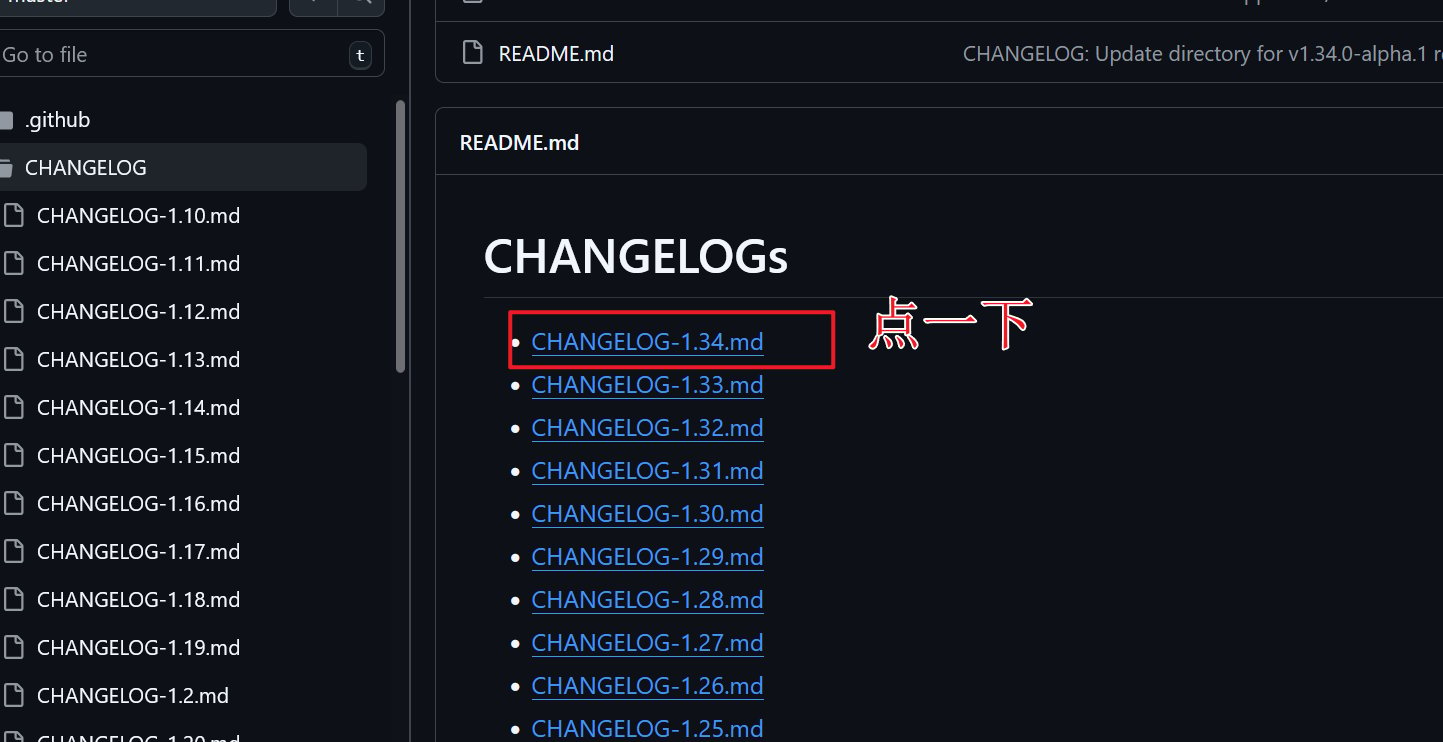
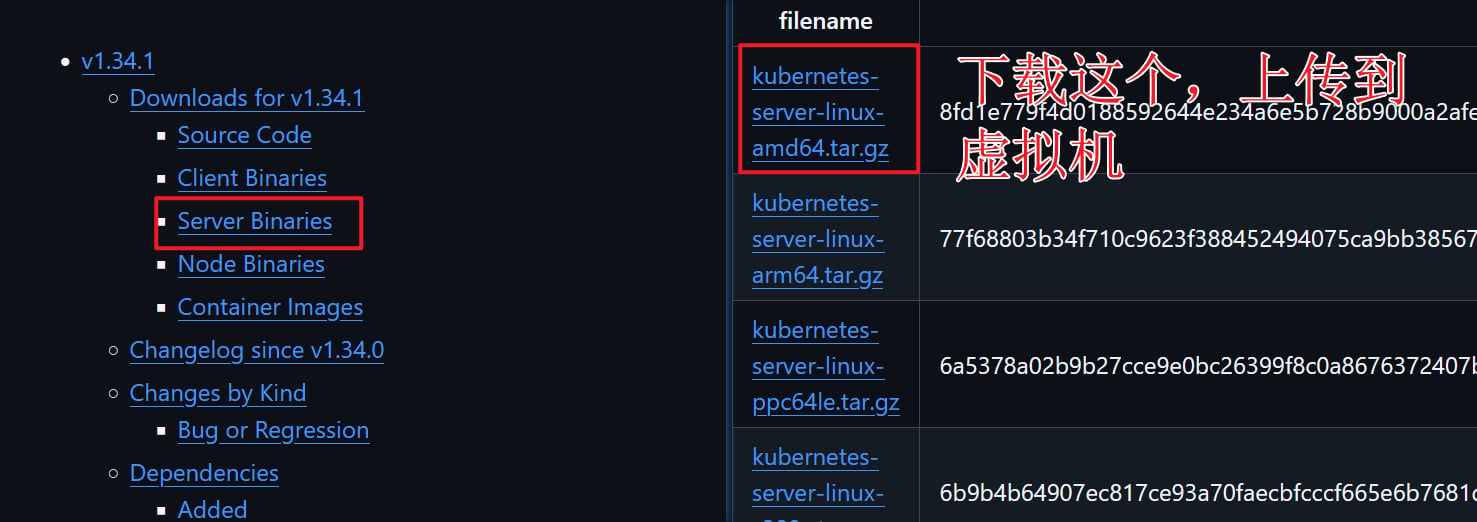 操作节点:master1
```bash theme={null}
mkdir -p /data/work/kubernetes
cd /data/work/kubernetes
wget https://dl.k8s.io/v1.34.1/kubernetes-server-linux-amd64.tar.gz
tar zxf kubernetes-server-linux-amd64.tar.gz
cd kubernetes/server/bin/
cp -f kube-apiserver kube-controller-manager kube-scheduler kubectl kubelet kube-proxy /usr/local/bin/
rsync -vaz kube-apiserver kube-controller-manager kube-scheduler kubectl kubelet kube-proxy master2:/usr/local/bin/
rsync -vaz kube-apiserver kube-controller-manager kube-scheduler kubectl kubelet kube-proxy master3:/usr/local/bin/
scp kubelet kube-proxy node01:/usr/local/bin/
cd /data/work/
ssh root@master1 "mkdir -p /etc/kubernetes/ssl /var/log/kubernetes"
ssh root@master2 "mkdir -p /etc/kubernetes/ssl /var/log/kubernetes"
ssh root@master3 "mkdir -p /etc/kubernetes/ssl /var/log/kubernetes"
```
#### 检测组件监控脚本
```bash theme={null}
cat > /usr/local/bin/check-k8s-health.sh <<"EOF"
#!/bin/bash
# 颜色定义
GREEN="\033[32m"
RED="\033[31m"
RESET="\033[0m"
check_curl() {
local name=$1
local url=$2
curl -k --silent --max-time 5 $url >/dev/null
if [ $? -eq 0 ]; then
echo -e "$name: ${GREEN}OK${RESET}"
else
echo -e "$name: ${RED}FAIL${RESET}"
fi
}
check_etcd() {
ETCDCTL_API=3 etcdctl --cert=/etc/kubernetes/ssl/etcd.pem \
--key=/etc/kubernetes/ssl/etcd-key.pem \
--cacert=/etc/kubernetes/ssl/ca.pem endpoint health >/dev/null 2>&1
if [ $? -eq 0 ]; then
echo -e "etcd: ${GREEN}OK${RESET}"
else
echo -e "etcd: ${RED}FAIL${RESET}"
fi
}
echo "Checking Kubernetes components health..."
# kube-apiserver
check_curl "kube-apiserver /healthz" "https://192.168.48.200:16443/healthz"
check_curl "kube-apiserver /readyz" "https://192.168.48.200:16443/readyz"
# kube-controller-manager
check_curl "kube-controller-manager /healthz" "https://127.0.0.1:10257/healthz"
check_curl "kube-controller-manager /readyz" "https://127.0.0.1:10257/readyz"
# kube-scheduler
check_curl "kube-scheduler /healthz" "https://127.0.0.1:10259/healthz"
check_curl "kube-scheduler /readyz" "https://127.0.0.1:10259/readyz"
# etcd
check_etcd
EOF
# 给脚本加执行权限
chmod +x /usr/local/bin/check-k8s-health.sh
```
#### 部署 apiserver 组件
1️⃣ 创建 kubelet bootstrap 配置文件
操作节点:\[`master1`]
作用:让 kubelet 自动向 apiserver 申请证书,避免手动签发大量客户端证书。
首次启动时,kubelet 使用 bootstrap.kubeconfig 配置文件里的 Token 与 apiserver 建立 TLS 连接。
Bootstrap 配置示例(kubelet 使用):
```bash theme={null}
mkdir -p /data/work/kube-apiserver && cd /data/work/kube-apiserver
cat > /data/work/kube-apiserver/bootstrap.kubeconfig <<"EOF1"
apiVersion: v1
clusters: null
contexts:
- context:
cluster: kubernetes
user: kubelet-bootstrap
name: default
current-context: default
kind: Config
preferences: {}
users:
- name: kubelet-bootstrap
user: {}
EOF1
rsync -avz /data/work/kube-apiserver/bootstrap.kubeconfig node01:/etc/kubernetes/
# 如果 Master 也需要 kubelet,则同步到 master2、master3
rsync -avz /data/work/kube-apiserver/bootstrap.kubeconfig master2:/etc/kubernetes/
rsync -avz /data/work/kube-apiserver/bootstrap.kubeconfig master3:/etc/kubernetes/
```
2️⃣ 创建 bootstrap token
操作节点:\[`master1`]
**作用**:
* 这个 token 用于 kubelet 首次请求 apiserver 时进行身份认证。
* 生成随机 token,指定用户名、UID、用户组。
```bash theme={null}
cat > /etc/kubernetes/token.csv < /data/work/kube-apiserver/kube-apiserver-csr.json <<"EOF1"
{
"CN": "kubernetes",
"hosts": [
"127.0.0.1",
"192.168.48.101",
"192.168.48.102",
"192.168.48.103",
"192.168.48.200",
"192.168.48.10",
"10.96.0.1",
"kubernetes",
"kubernetes.default",
"kubernetes.default.svc",
"kubernetes.default.svc.cluster",
"kubernetes.default.svc.cluster.local"
],
"key": {
"algo": "rsa",
"size": 2048
},
"names": [
{
"C": "CN",
"ST": "Guangdong",
"L": "Guangzhou",
"O": "k8s",
"OU": "system"
}
]
}
EOF1
```
> 说明: 如果 hosts 字段不为空则需要指定授权使用该证书的 IP(含VIP) 或域名列表。由于该证书被 集群使用,需要将节点的IP都填上,为了方便后期扩容可以多写几个预留的IP。同时还需要填写 service 网络的首个IP(一般是 kube-apiserver 指定的 service-cluster-ip-range 网段的第一个IP,如 10.96.0.1)。
4️⃣ 生成 apiserver 证书
操作节点:\[`master1`]
```bash theme={null}
cd /data/work/kube-apiserver
cfssl gencert -ca=/data/work/ca.pem \
-ca-key=/data/work/ca-key.pem \
-config=/data/work/ca-config.json \
-profile=kubernetes kube-apiserver-csr.json \
| cfssljson -bare kube-apiserver
```
> 生成文件:
>
> * `kube-apiserver.pem`(证书)
> * `kube-apiserver-key.pem`(私钥)
5️⃣ 创建 apiserver 配置文件
操作节点:\[`master1`]
作用:
定义 apiserver 启动参数,包括 TLS、etcd、RBAC、service IP 范围、审计日志等。
master1 配置示例:
```bash theme={null}
cd /data/work/kube-apiserver
cat > /data/work/kube-apiserver/gen-kube-apiserver.sh <<"EOF1"
#!/bin/bash
#========================================================
# 自动生成 kube-apiserver.conf 并分发到 master 节点
#========================================================
# Master 节点 IP 数组
masters=("192.168.48.101" "192.168.48.102" "192.168.48.103")
# Master 主机名数组(按顺序对应 IP)
nodes=("master1" "master2" "master3")
# 循环生成配置文件
for i in "${!masters[@]}"; do
ip=${masters[$i]}
host=${nodes[$i]}
conf_file="/data/work/kube-apiserver/kube-apiserver-${host}.conf"
echo "生成 $conf_file ..."
cat > "$conf_file" <<"EOF2"
KUBE_APISERVER_OPTS="--enable-admission-plugins=NamespaceLifecycle,NodeRestriction,LimitRanger,ServiceAccount,DefaultStorageClass,ResourceQuota \
--anonymous-auth=false \
--bind-address=IP_REPLACE \
--secure-port=6443 \
--advertise-address=IP_REPLACE \
--authorization-mode=Node,RBAC \
--enable-bootstrap-token-auth \
--service-cluster-ip-range=10.96.0.0/16 \
--token-auth-file=/etc/kubernetes/token.csv \
--service-node-port-range=30000-50000 \
--tls-cert-file=/etc/kubernetes/ssl/kube-apiserver.pem \
--tls-private-key-file=/etc/kubernetes/ssl/kube-apiserver-key.pem \
--client-ca-file=/etc/kubernetes/ssl/ca.pem \
--kubelet-client-certificate=/etc/kubernetes/ssl/kube-apiserver.pem \
--kubelet-client-key=/etc/kubernetes/ssl/kube-apiserver-key.pem \
--service-account-key-file=/etc/kubernetes/ssl/ca-key.pem \
--service-account-signing-key-file=/etc/kubernetes/ssl/ca-key.pem \
--service-account-issuer=https://kubernetes.default.svc.cluster.local \
--etcd-cafile=/etc/kubernetes/ssl/ca.pem \
--etcd-certfile=/etc/kubernetes/ssl/etcd.pem \
--etcd-keyfile=/etc/kubernetes/ssl/etcd-key.pem \
--etcd-servers=https://192.168.48.101:2379,https://192.168.48.102:2379,https://192.168.48.103:2379 \
--allow-privileged=true \
--apiserver-count=3 \
--audit-log-maxage=30 \
--audit-log-maxbackup=3 \
--audit-log-maxsize=100 \
--audit-log-path=/var/log/kube-apiserver-audit.log \
--event-ttl=1h \
--v=4"
EOF2
# 替换 IP
sed -i "s/IP_REPLACE/$ip/g" "$conf_file"
# 如果不是本机 master1,则传输到远端
if [[ "$host" != "master1" ]]; then
echo "复制 $conf_file 到 $host ..."
rsync -avz "$conf_file" root@$host:/etc/kubernetes/kube-apiserver.conf
# 删除本机临时文件
rm -f "$conf_file"
else
# master1 保留文件
mv "$conf_file" /etc/kubernetes/kube-apiserver.conf
fi
done
echo "全部 master 节点配置生成完成。"
EOF1
# 执行脚本
bash /data/work/kube-apiserver/gen-kube-apiserver.sh
```
6️⃣ 创建 systemd 服务文件
操作节点:\[`master1`]
```bash theme={null}
cat > /usr/lib/systemd/system/kube-apiserver.service <<"EOF1"
[Unit]
Description=Kubernetes API Server
After=etcd.service
Wants=etcd.service
[Service]
EnvironmentFile=-/etc/kubernetes/kube-apiserver.conf
ExecStart=/usr/local/bin/kube-apiserver $KUBE_APISERVER_OPTS
Restart=on-failure
RestartSec=5
Type=notify
LimitNOFILE=65536
[Install]
WantedBy=multi-user.target
EOF1
```
7️⃣ 同步文件到所有 master 节点
操作节点:\[`master1`]
```bash theme={null}
cp -rf /data/work/ca*.pem /etc/kubernetes/ssl/
cp -rf /data/work/etcd/etcd*.pem /etc/kubernetes/ssl/
cp -rf /data/work/kube-apiserver/kube-apiserver*.pem /etc/kubernetes/ssl/
# 证书
rsync -avz /etc/kubernetes/ssl/* master2:/etc/kubernetes/ssl/
rsync -avz /etc/kubernetes/ssl/* master3:/etc/kubernetes/ssl/
# bootstrap token
rsync -avz /etc/kubernetes/token.csv master2:/etc/kubernetes/
rsync -avz /etc/kubernetes/token.csv master3:/etc/kubernetes/
# systemd 服务
rsync -avz /usr/lib/systemd/system/kube-apiserver.service master2:/usr/lib/systemd/system/
rsync -avz /usr/lib/systemd/system/kube-apiserver.service master3:/usr/lib/systemd/system/
```
8️⃣ 启动 apiserver
```bash theme={null}
# 所有 master 节点执行
systemctl daemon-reload && systemctl enable kube-apiserver --now && systemctl status kube-apiserver
#显示running就行了
```
9️⃣ 验证
```bash theme={null}
check-k8s-health.sh
```
```bash theme={null}
root@master1:/data/work/kube-scheduler# check-k8s-health.sh
Checking Kubernetes components health...
kube-apiserver /healthz: OK
kube-apiserver /readyz: OK
......
etcd: OK
```
#### 部署 kubectl 组件
`kubectl` 是 Kubernetes 的客户端命令工具,用于对集群资源进行增删改查等操作。 在使用 `kubectl` 时,需要指定要连接的集群信息和认证方式,这些信息保存在 `kubeconfig` 文件中。
1️⃣ 1. 创建 admin 证书签名请求文件
`admin` 证书用于后续生成 `kubeconfig` 文件,代表集群管理员身份。 注意:`O` 字段必须为 `system:masters`,否则无法绑定到 `cluster-admin` 权限。
```bash theme={null}
mkdir -p /data/work/kubectl
cd /data/work/kubectl
cat > /data/work/kubectl/admin-csr.json <<"EOF1"
{
"CN": "admin",
"hosts": [],
"key": {
"algo": "rsa",
"size": 2048
},
"names": [
{
"C": "CN",
"ST": "Guangdong",
"L": "Guangzhou",
"O": "system:masters",
"OU": "system"
}
]
}
EOF1
```
> 说明: 这个admin 证书,是将来生成管理员用的kubeconfig 配置文件用的,现在我们一般建议使用RBAC 来对kubernetes 进行角色权限控制, kubernetes 将证书中的CN 字段 作为User, O 字段作为 Group; "O": "system:masters", 必须是system:masters,否则后面kubectl create clusterrolebinding报错。
2️⃣ 生成 admin 证书和密钥
```bash theme={null}
mkdir -p /data/work/kubectl
cd /data/work/kubectl
cfssl gencert -ca=/data/work/ca.pem \
-ca-key=/data/work/ca-key.pem \
-config=/data/work/ca-config.json \
-profile=kubernetes \
admin-csr.json | cfssljson -bare admin
cp admin*.pem /etc/kubernetes/ssl/
```
3️⃣生成 kubeconfig 配置文件
```bash theme={null}
kubectl config set-cluster kubernetes \
--certificate-authority=/etc/kubernetes/ssl/ca.pem \
--embed-certs=true \
--server=https://192.168.48.200:16443 \
--kubeconfig=kube.config
kubectl config set-credentials admin \
--client-certificate=/etc/kubernetes/ssl/admin.pem \
--client-key=/etc/kubernetes/ssl/admin-key.pem \
--embed-certs=true \
--kubeconfig=kube.config
kubectl config set-context kubernetes \
--cluster=kubernetes \
--user=admin \
--kubeconfig=kube.config
kubectl config use-context kubernetes --kubeconfig=kube.config
```
4️⃣拷贝配置文件到默认路径
```bash theme={null}
mkdir -p ~/.kube
cp -rf /data/work/kubectl/kube.config ~/.kube/config
```
5️⃣授权 admin 证书访问 kubelet API
```bash theme={null}
kubectl create clusterrolebinding kube-apiserver:kubelet-apis \
--clusterrole=system:kubelet-api-admin --user kubernetes \
--kubeconfig=/root/.kube/config
```
6️⃣验证 kubectl 是否可用
```bash theme={null}
kubectl cluster-info
kubectl get cs
kubectl get all --all-namespaces
```
操作节点:master1
```bash theme={null}
mkdir -p /data/work/kubernetes
cd /data/work/kubernetes
wget https://dl.k8s.io/v1.34.1/kubernetes-server-linux-amd64.tar.gz
tar zxf kubernetes-server-linux-amd64.tar.gz
cd kubernetes/server/bin/
cp -f kube-apiserver kube-controller-manager kube-scheduler kubectl kubelet kube-proxy /usr/local/bin/
rsync -vaz kube-apiserver kube-controller-manager kube-scheduler kubectl kubelet kube-proxy master2:/usr/local/bin/
rsync -vaz kube-apiserver kube-controller-manager kube-scheduler kubectl kubelet kube-proxy master3:/usr/local/bin/
scp kubelet kube-proxy node01:/usr/local/bin/
cd /data/work/
ssh root@master1 "mkdir -p /etc/kubernetes/ssl /var/log/kubernetes"
ssh root@master2 "mkdir -p /etc/kubernetes/ssl /var/log/kubernetes"
ssh root@master3 "mkdir -p /etc/kubernetes/ssl /var/log/kubernetes"
```
#### 检测组件监控脚本
```bash theme={null}
cat > /usr/local/bin/check-k8s-health.sh <<"EOF"
#!/bin/bash
# 颜色定义
GREEN="\033[32m"
RED="\033[31m"
RESET="\033[0m"
check_curl() {
local name=$1
local url=$2
curl -k --silent --max-time 5 $url >/dev/null
if [ $? -eq 0 ]; then
echo -e "$name: ${GREEN}OK${RESET}"
else
echo -e "$name: ${RED}FAIL${RESET}"
fi
}
check_etcd() {
ETCDCTL_API=3 etcdctl --cert=/etc/kubernetes/ssl/etcd.pem \
--key=/etc/kubernetes/ssl/etcd-key.pem \
--cacert=/etc/kubernetes/ssl/ca.pem endpoint health >/dev/null 2>&1
if [ $? -eq 0 ]; then
echo -e "etcd: ${GREEN}OK${RESET}"
else
echo -e "etcd: ${RED}FAIL${RESET}"
fi
}
echo "Checking Kubernetes components health..."
# kube-apiserver
check_curl "kube-apiserver /healthz" "https://192.168.48.200:16443/healthz"
check_curl "kube-apiserver /readyz" "https://192.168.48.200:16443/readyz"
# kube-controller-manager
check_curl "kube-controller-manager /healthz" "https://127.0.0.1:10257/healthz"
check_curl "kube-controller-manager /readyz" "https://127.0.0.1:10257/readyz"
# kube-scheduler
check_curl "kube-scheduler /healthz" "https://127.0.0.1:10259/healthz"
check_curl "kube-scheduler /readyz" "https://127.0.0.1:10259/readyz"
# etcd
check_etcd
EOF
# 给脚本加执行权限
chmod +x /usr/local/bin/check-k8s-health.sh
```
#### 部署 apiserver 组件
1️⃣ 创建 kubelet bootstrap 配置文件
操作节点:\[`master1`]
作用:让 kubelet 自动向 apiserver 申请证书,避免手动签发大量客户端证书。
首次启动时,kubelet 使用 bootstrap.kubeconfig 配置文件里的 Token 与 apiserver 建立 TLS 连接。
Bootstrap 配置示例(kubelet 使用):
```bash theme={null}
mkdir -p /data/work/kube-apiserver && cd /data/work/kube-apiserver
cat > /data/work/kube-apiserver/bootstrap.kubeconfig <<"EOF1"
apiVersion: v1
clusters: null
contexts:
- context:
cluster: kubernetes
user: kubelet-bootstrap
name: default
current-context: default
kind: Config
preferences: {}
users:
- name: kubelet-bootstrap
user: {}
EOF1
rsync -avz /data/work/kube-apiserver/bootstrap.kubeconfig node01:/etc/kubernetes/
# 如果 Master 也需要 kubelet,则同步到 master2、master3
rsync -avz /data/work/kube-apiserver/bootstrap.kubeconfig master2:/etc/kubernetes/
rsync -avz /data/work/kube-apiserver/bootstrap.kubeconfig master3:/etc/kubernetes/
```
2️⃣ 创建 bootstrap token
操作节点:\[`master1`]
**作用**:
* 这个 token 用于 kubelet 首次请求 apiserver 时进行身份认证。
* 生成随机 token,指定用户名、UID、用户组。
```bash theme={null}
cat > /etc/kubernetes/token.csv < /data/work/kube-apiserver/kube-apiserver-csr.json <<"EOF1"
{
"CN": "kubernetes",
"hosts": [
"127.0.0.1",
"192.168.48.101",
"192.168.48.102",
"192.168.48.103",
"192.168.48.200",
"192.168.48.10",
"10.96.0.1",
"kubernetes",
"kubernetes.default",
"kubernetes.default.svc",
"kubernetes.default.svc.cluster",
"kubernetes.default.svc.cluster.local"
],
"key": {
"algo": "rsa",
"size": 2048
},
"names": [
{
"C": "CN",
"ST": "Guangdong",
"L": "Guangzhou",
"O": "k8s",
"OU": "system"
}
]
}
EOF1
```
> 说明: 如果 hosts 字段不为空则需要指定授权使用该证书的 IP(含VIP) 或域名列表。由于该证书被 集群使用,需要将节点的IP都填上,为了方便后期扩容可以多写几个预留的IP。同时还需要填写 service 网络的首个IP(一般是 kube-apiserver 指定的 service-cluster-ip-range 网段的第一个IP,如 10.96.0.1)。
4️⃣ 生成 apiserver 证书
操作节点:\[`master1`]
```bash theme={null}
cd /data/work/kube-apiserver
cfssl gencert -ca=/data/work/ca.pem \
-ca-key=/data/work/ca-key.pem \
-config=/data/work/ca-config.json \
-profile=kubernetes kube-apiserver-csr.json \
| cfssljson -bare kube-apiserver
```
> 生成文件:
>
> * `kube-apiserver.pem`(证书)
> * `kube-apiserver-key.pem`(私钥)
5️⃣ 创建 apiserver 配置文件
操作节点:\[`master1`]
作用:
定义 apiserver 启动参数,包括 TLS、etcd、RBAC、service IP 范围、审计日志等。
master1 配置示例:
```bash theme={null}
cd /data/work/kube-apiserver
cat > /data/work/kube-apiserver/gen-kube-apiserver.sh <<"EOF1"
#!/bin/bash
#========================================================
# 自动生成 kube-apiserver.conf 并分发到 master 节点
#========================================================
# Master 节点 IP 数组
masters=("192.168.48.101" "192.168.48.102" "192.168.48.103")
# Master 主机名数组(按顺序对应 IP)
nodes=("master1" "master2" "master3")
# 循环生成配置文件
for i in "${!masters[@]}"; do
ip=${masters[$i]}
host=${nodes[$i]}
conf_file="/data/work/kube-apiserver/kube-apiserver-${host}.conf"
echo "生成 $conf_file ..."
cat > "$conf_file" <<"EOF2"
KUBE_APISERVER_OPTS="--enable-admission-plugins=NamespaceLifecycle,NodeRestriction,LimitRanger,ServiceAccount,DefaultStorageClass,ResourceQuota \
--anonymous-auth=false \
--bind-address=IP_REPLACE \
--secure-port=6443 \
--advertise-address=IP_REPLACE \
--authorization-mode=Node,RBAC \
--enable-bootstrap-token-auth \
--service-cluster-ip-range=10.96.0.0/16 \
--token-auth-file=/etc/kubernetes/token.csv \
--service-node-port-range=30000-50000 \
--tls-cert-file=/etc/kubernetes/ssl/kube-apiserver.pem \
--tls-private-key-file=/etc/kubernetes/ssl/kube-apiserver-key.pem \
--client-ca-file=/etc/kubernetes/ssl/ca.pem \
--kubelet-client-certificate=/etc/kubernetes/ssl/kube-apiserver.pem \
--kubelet-client-key=/etc/kubernetes/ssl/kube-apiserver-key.pem \
--service-account-key-file=/etc/kubernetes/ssl/ca-key.pem \
--service-account-signing-key-file=/etc/kubernetes/ssl/ca-key.pem \
--service-account-issuer=https://kubernetes.default.svc.cluster.local \
--etcd-cafile=/etc/kubernetes/ssl/ca.pem \
--etcd-certfile=/etc/kubernetes/ssl/etcd.pem \
--etcd-keyfile=/etc/kubernetes/ssl/etcd-key.pem \
--etcd-servers=https://192.168.48.101:2379,https://192.168.48.102:2379,https://192.168.48.103:2379 \
--allow-privileged=true \
--apiserver-count=3 \
--audit-log-maxage=30 \
--audit-log-maxbackup=3 \
--audit-log-maxsize=100 \
--audit-log-path=/var/log/kube-apiserver-audit.log \
--event-ttl=1h \
--v=4"
EOF2
# 替换 IP
sed -i "s/IP_REPLACE/$ip/g" "$conf_file"
# 如果不是本机 master1,则传输到远端
if [[ "$host" != "master1" ]]; then
echo "复制 $conf_file 到 $host ..."
rsync -avz "$conf_file" root@$host:/etc/kubernetes/kube-apiserver.conf
# 删除本机临时文件
rm -f "$conf_file"
else
# master1 保留文件
mv "$conf_file" /etc/kubernetes/kube-apiserver.conf
fi
done
echo "全部 master 节点配置生成完成。"
EOF1
# 执行脚本
bash /data/work/kube-apiserver/gen-kube-apiserver.sh
```
6️⃣ 创建 systemd 服务文件
操作节点:\[`master1`]
```bash theme={null}
cat > /usr/lib/systemd/system/kube-apiserver.service <<"EOF1"
[Unit]
Description=Kubernetes API Server
After=etcd.service
Wants=etcd.service
[Service]
EnvironmentFile=-/etc/kubernetes/kube-apiserver.conf
ExecStart=/usr/local/bin/kube-apiserver $KUBE_APISERVER_OPTS
Restart=on-failure
RestartSec=5
Type=notify
LimitNOFILE=65536
[Install]
WantedBy=multi-user.target
EOF1
```
7️⃣ 同步文件到所有 master 节点
操作节点:\[`master1`]
```bash theme={null}
cp -rf /data/work/ca*.pem /etc/kubernetes/ssl/
cp -rf /data/work/etcd/etcd*.pem /etc/kubernetes/ssl/
cp -rf /data/work/kube-apiserver/kube-apiserver*.pem /etc/kubernetes/ssl/
# 证书
rsync -avz /etc/kubernetes/ssl/* master2:/etc/kubernetes/ssl/
rsync -avz /etc/kubernetes/ssl/* master3:/etc/kubernetes/ssl/
# bootstrap token
rsync -avz /etc/kubernetes/token.csv master2:/etc/kubernetes/
rsync -avz /etc/kubernetes/token.csv master3:/etc/kubernetes/
# systemd 服务
rsync -avz /usr/lib/systemd/system/kube-apiserver.service master2:/usr/lib/systemd/system/
rsync -avz /usr/lib/systemd/system/kube-apiserver.service master3:/usr/lib/systemd/system/
```
8️⃣ 启动 apiserver
```bash theme={null}
# 所有 master 节点执行
systemctl daemon-reload && systemctl enable kube-apiserver --now && systemctl status kube-apiserver
#显示running就行了
```
9️⃣ 验证
```bash theme={null}
check-k8s-health.sh
```
```bash theme={null}
root@master1:/data/work/kube-scheduler# check-k8s-health.sh
Checking Kubernetes components health...
kube-apiserver /healthz: OK
kube-apiserver /readyz: OK
......
etcd: OK
```
#### 部署 kubectl 组件
`kubectl` 是 Kubernetes 的客户端命令工具,用于对集群资源进行增删改查等操作。 在使用 `kubectl` 时,需要指定要连接的集群信息和认证方式,这些信息保存在 `kubeconfig` 文件中。
1️⃣ 1. 创建 admin 证书签名请求文件
`admin` 证书用于后续生成 `kubeconfig` 文件,代表集群管理员身份。 注意:`O` 字段必须为 `system:masters`,否则无法绑定到 `cluster-admin` 权限。
```bash theme={null}
mkdir -p /data/work/kubectl
cd /data/work/kubectl
cat > /data/work/kubectl/admin-csr.json <<"EOF1"
{
"CN": "admin",
"hosts": [],
"key": {
"algo": "rsa",
"size": 2048
},
"names": [
{
"C": "CN",
"ST": "Guangdong",
"L": "Guangzhou",
"O": "system:masters",
"OU": "system"
}
]
}
EOF1
```
> 说明: 这个admin 证书,是将来生成管理员用的kubeconfig 配置文件用的,现在我们一般建议使用RBAC 来对kubernetes 进行角色权限控制, kubernetes 将证书中的CN 字段 作为User, O 字段作为 Group; "O": "system:masters", 必须是system:masters,否则后面kubectl create clusterrolebinding报错。
2️⃣ 生成 admin 证书和密钥
```bash theme={null}
mkdir -p /data/work/kubectl
cd /data/work/kubectl
cfssl gencert -ca=/data/work/ca.pem \
-ca-key=/data/work/ca-key.pem \
-config=/data/work/ca-config.json \
-profile=kubernetes \
admin-csr.json | cfssljson -bare admin
cp admin*.pem /etc/kubernetes/ssl/
```
3️⃣生成 kubeconfig 配置文件
```bash theme={null}
kubectl config set-cluster kubernetes \
--certificate-authority=/etc/kubernetes/ssl/ca.pem \
--embed-certs=true \
--server=https://192.168.48.200:16443 \
--kubeconfig=kube.config
kubectl config set-credentials admin \
--client-certificate=/etc/kubernetes/ssl/admin.pem \
--client-key=/etc/kubernetes/ssl/admin-key.pem \
--embed-certs=true \
--kubeconfig=kube.config
kubectl config set-context kubernetes \
--cluster=kubernetes \
--user=admin \
--kubeconfig=kube.config
kubectl config use-context kubernetes --kubeconfig=kube.config
```
4️⃣拷贝配置文件到默认路径
```bash theme={null}
mkdir -p ~/.kube
cp -rf /data/work/kubectl/kube.config ~/.kube/config
```
5️⃣授权 admin 证书访问 kubelet API
```bash theme={null}
kubectl create clusterrolebinding kube-apiserver:kubelet-apis \
--clusterrole=system:kubelet-api-admin --user kubernetes \
--kubeconfig=/root/.kube/config
```
6️⃣验证 kubectl 是否可用
```bash theme={null}
kubectl cluster-info
kubectl get cs
kubectl get all --all-namespaces
```
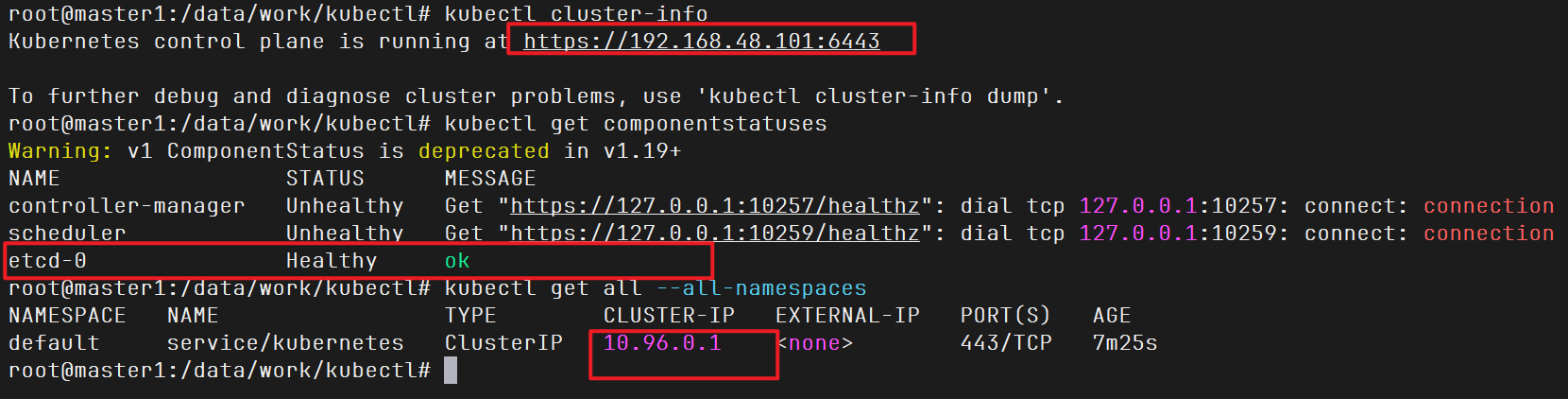 7️⃣同步配置到其他 Master 节点
```bash theme={null}
rsync -vaz ~/.kube/config master2:/root/.kube/
rsync -vaz ~/.kube/config master3:/root/.kube/
```
8️⃣配置命令补全
```bash theme={null}
apt install -y bash-completion
source /usr/share/bash-completion/bash_completion
echo "source <(kubectl completion bash)" >> ~/.bashrc
kubectl completion bash > ~/.kube/completion.bash.inc
source ~/.kube/completion.bash.inc
source $HOME/.bashrc
```
#### 部署 kube-controller-manager 组件
1️⃣ 创建 CSR 请求文件
在 master1 执行
```bash theme={null}
mkdir -p /data/work/kube-controller-manager
cd /data/work/kube-controller-manager
cat > kube-controller-manager-csr.json <<"EOF"
{
"CN": "system:kube-controller-manager",
"key": {
"algo": "rsa",
"size": 2048
},
"hosts": [
"127.0.0.1",
"192.168.48.101",
"192.168.48.102",
"192.168.48.103",
"192.168.48.200"
],
"names": [
{
"C": "CN",
"ST": "Guangdong",
"L": "Guangzhou",
"O": "system:kube-controller-manager",
"OU": "system"
}
]
}
EOF
```
> 说明: hosts 列表包含所有 kube-controller-manager 节点 IP; CN 为 system:kube-controller-manager、O 为 system:kube-controller-manager,kubernetes 内置的 ClusterRoleBindings system:kube-controller-manager 赋予 kube-controller-manager 工作所需的权限
2️⃣ 生成证书和私钥
```bash theme={null}
mkdir -p /data/work/kube-controller-manager
cd /data/work/kube-controller-manager
cfssl gencert -ca=/data/work/ca.pem \
-ca-key=/data/work/ca-key.pem \
-config=/data/work/ca-config.json \
-profile=kubernetes \
kube-controller-manager-csr.json \
| cfssljson -bare kube-controller-manager
cp kube-controller-manager*.pem /etc/kubernetes/ssl/
```
生成的文件包括:
* `/etc/kubernetes/ssl/kube-controller-manager.pem`
* `/etc/kubernetes/ssl/kube-controller-manager-key.pem`
3️⃣ 创建 kubeconfig 文件
```bash theme={null}
mkdir -p /data/work/kube-controller-manager
cd /data/work/kube-controller-manager
kubectl config set-cluster kubernetes \
--certificate-authority=/data/work/ca.pem \
--embed-certs=true \
--server=https://192.168.48.200:16443 \
--kubeconfig=kube-controller-manager.kubeconfig
kubectl config set-credentials system:kube-controller-manager \
--client-certificate=kube-controller-manager.pem \
--client-key=kube-controller-manager-key.pem \
--embed-certs=true \
--kubeconfig=kube-controller-manager.kubeconfig
kubectl config set-context system:kube-controller-manager \
--cluster=kubernetes \
--user=system:kube-controller-manager \
--kubeconfig=kube-controller-manager.kubeconfig
kubectl config use-context system:kube-controller-manager \
--kubeconfig=kube-controller-manager.kubeconfig
cp -rf kube-controller-manager.kubeconfig /etc/kubernetes
```
4️⃣ 创建配置文件
```bash theme={null}
cat > /etc/kubernetes/kube-controller-manager.conf <<"EOF"
KUBE_CONTROLLER_MANAGER_OPTS=" \
--secure-port=10257 \
--kubeconfig=/data/work/kube-controller-manager/kube-controller-manager.kubeconfig \
--service-cluster-ip-range=10.96.0.0/16 \
--cluster-name=kubernetes \
--cluster-signing-cert-file=/etc/kubernetes/ssl/ca.pem \
--cluster-signing-key-file=/etc/kubernetes/ssl/ca-key.pem \
--allocate-node-cidrs=true \
--cluster-cidr=10.244.0.0/16 \
--cluster-signing-duration=87600h \
--root-ca-file=/etc/kubernetes/ssl/ca.pem \
--service-account-private-key-file=/etc/kubernetes/ssl/ca-key.pem \
--leader-elect=true \
--controllers=*,bootstrapsigner,tokencleaner \
--tls-cert-file=/etc/kubernetes/ssl/kube-controller-manager.pem \
--tls-private-key-file=/etc/kubernetes/ssl/kube-controller-manager-key.pem \
--use-service-account-credentials=true \
--v=2"
EOF
```
5️⃣ 创建 systemd 启动文件
```bash theme={null}
cat > /usr/lib/systemd/system/kube-controller-manager.service <<"EOF"
[Unit]
Description=Kubernetes Controller Manager
Documentation=https://github.com/kubernetes/kubernetes
After=network.target
[Service]
EnvironmentFile=-/etc/kubernetes/kube-controller-manager.conf
ExecStart=/usr/local/bin/kube-controller-manager $KUBE_CONTROLLER_MANAGER_OPTS
Restart=on-failure
RestartSec=5
[Install]
WantedBy=multi-user.target
EOF
```
6️⃣ 分发文件到其他 master
```bash theme={null}
cd /data/work/kube-controller-manager
# 分发证书
rsync -avz /etc/kubernetes/ssl/kube-controller-manager*.pem master2:/etc/kubernetes/ssl/
rsync -avz /etc/kubernetes/ssl/kube-controller-manager*.pem master3:/etc/kubernetes/ssl/
# 分发配置
rsync -avz /etc/kubernetes/{kube-controller-manager.kubeconfig,kube-controller-manager.conf} master2:/etc/kubernetes/
rsync -avz /etc/kubernetes/{kube-controller-manager.kubeconfig,kube-controller-manager.conf} master3:/etc/kubernetes/
# 分发 systemd 服务
rsync -avz /usr/lib/systemd/system/kube-controller-manager.service master2:/usr/lib/systemd/system/
rsync -avz /usr/lib/systemd/system/kube-controller-manager.service master3:/usr/lib/systemd/system/
```
7️⃣ 启动服务
在所有 master 节点执行:
```bash theme={null}
systemctl daemon-reload && \
systemctl enable --now kube-controller-manager && \
systemctl status kube-controller-manager
```
8️⃣ 验证
```bash theme={null}
check-k8s-health.sh
```
```bash theme={null}
root@master1:/data/work/kube-scheduler# check-k8s-health.sh
Checking Kubernetes components health...
......
kube-controller-manager /healthz: OK
kube-controller-manager /readyz: OK
kube-scheduler /healthz: OK
kube-scheduler /readyz: OK
etcd: OK
```
#### 部署 kube-scheduler组件
1️⃣ 生成证书和 kubeconfig 1.1 创建 CSR 请求
在 master1 节点(证书统一生成处)执行:
```bash theme={null}
mkdir -p /data/work/kube-scheduler && cd /data/work/kube-scheduler
cat > /data/work/kube-scheduler/kube-scheduler-csr.json < `CN=system:kube-scheduler`、`O=system:kube-scheduler`,这是 Kubernetes 内置的 RBAC 绑定角色,必须保持一致。
1.2 生成证书和私钥
```bash theme={null}
cd /data/work/kube-scheduler
cfssl gencert \
-ca=/data/work/ca.pem \
-ca-key=/data/work/ca-key.pem \
-config=/data/work/ca-config.json \
-profile=kubernetes \
kube-scheduler-csr.json | cfssljson -bare kube-scheduler
cp kube-scheduler*.pem /etc/kubernetes/ssl/
```
> 生成的文件:
>
> kube-scheduler.pem —— scheduler 客户端证书
>
> kube-scheduler-key.pem —— scheduler 私钥
1.3 生成 kubeconfig
kubeconfig 是 scheduler 访问 kube-apiserver 的配置文件。
```bash theme={null}
cd /data/work/kube-scheduler
# 设置集群参数
kubectl config set-cluster kubernetes \
--certificate-authority=/etc/kubernetes/ssl/ca.pem \
--embed-certs=true \
--server=https://192.168.48.200:16443 \
--kubeconfig=kube-scheduler.kubeconfig
# 设置客户端认证
kubectl config set-credentials system:kube-scheduler \
--client-certificate=kube-scheduler.pem \
--client-key=kube-scheduler-key.pem \
--embed-certs=true \
--kubeconfig=kube-scheduler.kubeconfig
# 设置上下文
kubectl config set-context system:kube-scheduler \
--cluster=kubernetes \
--user=system:kube-scheduler \
--kubeconfig=kube-scheduler.kubeconfig
# 启用上下文
kubectl config use-context system:kube-scheduler --kubeconfig=kube-scheduler.kubeconfig
cp -rf kube-scheduler.kubeconfig /etc/kubernetes
```
2️⃣ 创建配置文件
```bash theme={null}
cat > /etc/kubernetes/kube-scheduler.conf <<"EOF"
KUBE_SCHEDULER_OPTS=" \
--v=2 \
--leader-elect \
--kubeconfig=/etc/kubernetes/kube-scheduler.kubeconfig"
EOF
```
3️⃣ 创建 systemd 服务文件
```bash theme={null}
cat > /usr/lib/systemd/system/kube-scheduler.service <<"EOF"
[Unit]
Description=Kubernetes Scheduler
Documentation=https://github.com/kubernetes/kubernetes
[Service]
EnvironmentFile=-/etc/kubernetes/kube-scheduler.conf
ExecStart=/usr/local/bin/kube-scheduler $KUBE_SCHEDULER_OPTS
Restart=on-failure
RestartSec=5
[Install]
WantedBy=multi-user.target
EOF
```
4️⃣ 分发文件到其他 master 节点
```bash theme={null}
cd /data/work/kube-scheduler
# 拷贝证书
rsync -avz kube-scheduler*.pem master2:/etc/kubernetes/ssl/
rsync -avz kube-scheduler*.pem master3:/etc/kubernetes/ssl/
# 拷贝 kubeconfig 与 conf
rsync -avz /etc/kubernetes/{kube-scheduler.conf,kube-scheduler.kubeconfig} master2:/etc/kubernetes/
rsync -avz /etc/kubernetes/{kube-scheduler.conf,kube-scheduler.kubeconfig} master3:/etc/kubernetes/
# 拷贝 systemd service
rsync -avz /usr/lib/systemd/system/kube-scheduler.service master2:/usr/lib/systemd/system/
rsync -avz /usr/lib/systemd/system/kube-scheduler.service master3:/usr/lib/systemd/system/
```
5️⃣ 启动服务
在 三个 master 节点执行:
```bash theme={null}
systemctl daemon-reload
systemctl enable --now kube-scheduler
systemctl status kube-scheduler
```
6️⃣ 验证
全绿
```bash theme={null}
check-k8s-health.sh
```
```bash theme={null}
root@master1:/data/work/kube-scheduler# check-k8s-health.sh
Checking Kubernetes components health...
kube-apiserver /healthz: OK
kube-apiserver /readyz: OK
kube-controller-manager /healthz: OK
kube-controller-manager /readyz: OK
kube-scheduler /healthz: OK
kube-scheduler /readyz: OK
etcd: OK
```
### 导入镜像
操作节点:node01
```bash theme={null}
docker pull registry.cn-hangzhou.aliyuncs.com/qianyios/pause:3.10
docker pull registry.cn-hangzhou.aliyuncs.com/qianyios/coredns:v1.9.3
docker tag registry.cn-hangzhou.aliyuncs.com/qianyios/pause:3.10 k8s.gcr.io/pause:3.10
docker tag registry.cn-hangzhou.aliyuncs.com/qianyios/coredns:v1.9.3 k8s.gcr.io/coredns/coredns:v1.9.3
docker rmi registry.cn-hangzhou.aliyuncs.com/qianyios/pause:3.10 registry.cn-hangzhou.aliyuncs.com/qianyios/coredns:v1.9.3
```
### 安装docker
操作节点:\[`所有node节点`]
我是给所有节点都安装,因为我想master也能运行pod,所以如果你不想你可以不安装,包括在后面给node节点安装kubelet和kube-proxy的时候也要注意一下节点信息,我的代码里会有一些简简单单的主机列表,你可以自行删除
```bash theme={null}
mkdir /data/work -p && cd /data/work
cat > /data/work/docker-install.sh <<"EOF1"
#!/bin/bash
set -e
# ================== 参数与提示 ==================
docker_version=$1
if [ -z "$docker_version" ]; then
echo "请指定 Docker 版本,例如:bash docker-install.sh 28.4.0"
exit 1
fi
docker_tgz="docker-${docker_version}.tgz"
echo "安装 Docker 版本: $docker_version"
# ================== 卸载旧版本 ==================
echo "卸载旧 Docker / containerd ..."
systemctl stop docker.service docker.socket containerd.service &>/dev/null || true
systemctl disable docker.service docker.socket containerd.service &>/dev/null || true
rm -f /etc/systemd/system/docker.service /etc/systemd/system/docker.socket /etc/systemd/system/containerd.service &>/dev/null
systemctl daemon-reload &>/dev/null
systemctl reset-failed &>/dev/null
rm -f /usr/bin/docker* /usr/bin/containerd* /usr/bin/ctr /usr/bin/runc &>/dev/null
rm -rf /etc/docker /var/lib/docker /var/lib/containerd &>/dev/null
groupdel docker &>/dev/null || true
rm -f docker-*.tgz &>/dev/null
echo "卸载完成."
# ================== 下载并安装 Docker ==================
if [ ! -f "$docker_tgz" ]; then
echo "Docker 二进制包不存在,开始下载..."
wget https://download.docker.com/linux/static/stable/x86_64/$docker_tgz &>/dev/null
else
echo "Docker 二进制包已存在,跳过下载."
fi
tar xf "$docker_tgz" &>/dev/null
cp -rf docker/* /usr/bin/ &>/dev/null
# ================== 创建 docker 用户组 ==================
if ! getent group docker >/dev/null; then
groupadd docker &>/dev/null
fi
# ================== 安装 containerd ==================
if ! command -v containerd >/dev/null; then
apt-get update &>/dev/null
apt-get install -y containerd &>/dev/null
fi
# ================== 创建 containerd systemd 服务 ==================
cat >/etc/systemd/system/containerd.service </dev/null
systemctl enable --now containerd &>/dev/null
# ================== 创建 Docker systemd 服务 ==================
cat >/etc/systemd/system/docker.service </etc/systemd/system/docker.socket </dev/null
cat >/etc/docker/daemon.json </dev/null
systemctl enable --now docker.socket &>/dev/null
systemctl enable --now docker.service &>/dev/null
# ================== 验证 ==================
docker version &>/dev/null
docker info &>/dev/null
rm -rf -d docker
echo "Docker $docker_version 安装完成!"
EOF1
```
运行脚本
28.4.0是docker的最新版本
要更改版本可以看这里 [https://download.docker.com/linux/static/stable/x86\_64/](https://download.docker.com/linux/static/stable/x86_64/)
```bash theme={null}
bash docker-install.sh 28.4.0
```
验证
```bash theme={null}
docker -v
```
```bash theme={null}
root@node01:/data/work# docker -v
Docker version 28.4.0, build d8eb465
```
### 安装cri-docker
我是给所有节点都安装,因为我想master也能运行pod,所以如果你不想你可以不安装,包括在后面给node节点安装kubelet和kube-proxy的时候也要注意一下节点信息,我的代码里会有一些简简单单的主机列表,你可以自行删除
操作节点:\[`所有node节点`]
```bash theme={null}
mkdir /data/work -p && cd /data/work
cat > /data/work/cri-docker.sh <<"EOF1"
#!/bin/bash
set -e
# ================== 获取版本号 ==================
# 第一个位置参数是版本号,默认 0.3.7
VERSION=${1:-0.3.7}
FILE="cri-dockerd-${VERSION}.amd64.tgz"
echo "安装 cri-dockerd 版本: $VERSION"
# ================== 下载 cri-dockerd ==================
if [ ! -f "$FILE" ]; then
echo "下载 cri-dockerd..."
wget https://github.com/Mirantis/cri-dockerd/releases/download/v${VERSION}/$FILE &>/dev/null
else
echo "cri-dockerd 包已存在,跳过下载"
fi
# ================== 解压安装 ==================
tar -zxvf "$FILE" &>/dev/null
cp -f cri-dockerd/cri-dockerd /usr/bin/ &>/dev/null
chmod +x /usr/bin/cri-dockerd &>/dev/null
# ================== 创建 systemd 服务 ==================
cat >/etc/systemd/system/cri-docker.service <<'EOF'
[Unit]
Description=CRI Interface for Docker Application Container Engine
Documentation=https://docs.mirantis.com
After=network-online.target docker.service
Wants=network-online.target
Requires=cri-docker.socket
[Service]
Type=notify
ExecStart=/usr/bin/cri-dockerd --pod-infra-container-image=registry.aliyuncs.com/google_containers/pause:3.9 --container-runtime-endpoint fd://
ExecReload=/bin/kill -s HUP $MAINPID
TimeoutSec=0
RestartSec=2
Restart=always
StartLimitBurst=3
StartLimitInterval=60s
LimitNOFILE=infinity
LimitNPROC=infinity
LimitCORE=infinity
TasksMax=infinity
Delegate=yes
KillMode=process
[Install]
WantedBy=multi-user.target
EOF
# ================== 创建 socket 文件 ==================
cat >/etc/systemd/system/cri-docker.socket <<'EOF'
[Unit]
Description=CRI Docker Socket for the API
PartOf=cri-docker.service
[Socket]
ListenStream=%t/cri-dockerd.sock
SocketMode=0660
SocketUser=root
SocketGroup=docker
[Install]
WantedBy=sockets.target
EOF
# ================== 启动服务 ==================
systemctl daemon-reload &>/dev/null
systemctl enable cri-docker.service --now &>/dev/null
systemctl enable cri-docker.socket --now &>/dev/null
rm -rf -d cri-dockerd
echo "cri-dockerd 版本 $VERSION 安装完成并启动成功!"
EOF1
```
运行
0.3.20是版本,如果要改请前往[https://github.com/Mirantis/cri-dockerd/releases查看版本](https://github.com/Mirantis/cri-dockerd/releases查看版本)
```bash theme={null}
bash cri-docker.sh 0.3.20
```
验证
```bash theme={null}
cri-dockerd --version
```
```bash theme={null}
root@node01:/data/work# cri-dockerd --version
cri-dockerd 0.3.20 (b11203a)
```
### 部署 kubelet 组件
kubelet: 每个 Node 节点上的 kubelet 定期就会调用 API Server 的 REST 接口报告自身状态,API Server 接收这些信息后,将节点状态信息更新到 etcd 中。kubelet 也通过 API Server 监听 Pod 信息,从而对 Node 机器上的 POD 进行管理,如创建、删除、更新 Pod
1️⃣ 在 `master1 节点`生成 kubelet bootstrap kubeconfig
作用:kubelet 启动时使用 bootstrap kubeconfig 向 API Server 请求证书,完成节点注册。
```bash theme={null}
# 创建工作目录
mkdir -p /data/work/kubelet && cd /data/work/kubelet
# 从 token.csv 中提取 bootstrap token
BOOTSTRAP_TOKEN=$(awk -F "," '{print $1}' /etc/kubernetes/token.csv)
# 设置集群信息
kubectl config set-cluster kubernetes \
--certificate-authority=/etc/kubernetes/ssl/ca.pem \
--embed-certs=true \
--server=https://192.168.48.200:16443 \
--kubeconfig=kubelet-bootstrap.kubeconfig
# 设置用户信息,使用 bootstrap token
kubectl config set-credentials kubelet-bootstrap --token=${BOOTSTRAP_TOKEN} --kubeconfig=kubelet-bootstrap.kubeconfig
# 设置 context
kubectl config set-context default \
--cluster=kubernetes \
--user=kubelet-bootstrap \
--kubeconfig=kubelet-bootstrap.kubeconfig
# 使用默认 context
kubectl config use-context default --kubeconfig=kubelet-bootstrap.kubeconfig
# 创建 clusterrolebinding,允许 kubelet-bootstrap 申请节点证书
kubectl create clusterrolebinding cluster-system-anonymous --clusterrole=cluster-admin --user=kubelet-bootstrap
kubectl create clusterrolebinding kubelet-bootstrap \
--clusterrole=system:node-bootstrapper \
--user=kubelet-bootstrap \
--kubeconfig=kubelet-bootstrap.kubeconfig
```
2️⃣ **创建 kubelet.json 配置文件**
> 作用:kubelet 的主要配置,包括认证、授权、IP 地址、端口、cgroupDriver、集群域名和 DNS 等信息。 注意:`address` 替换为节点实际 IP,`cgroupDriver` 与 Docker 一致。
操作节点:\[`master1`]
这里用脚本生成所有节点的文件,这样后续可以加入集群
```bash theme={null}
mkdir -p /data/work/kubelet && cd /data/work/kubelet
cat > /data/work/kubelet/gen-kubelet.sh <<"EOF1"
#!/bin/bash
set -e
# 节点信息
# 其实这个只需要node节点去安装,但是我给每个节点都安装了
# 就是为了让master节点也可以运行pod
# 你要是不想要可以删除 master1 master2 master3
NODES=(master1 master2 master3 node01)
K8SHOSTS=(192.168.48.101 192.168.48.102 192.168.48.103 192.168.48.10)
# 本地临时目录
WORKDIR=/tmp/kubelet-config
mkdir -p $WORKDIR
# 循环生成配置并分发
for i in "${!NODES[@]}"; do
NODE=${NODES[$i]}
HOST=${K8SHOSTS[$i]}
FILE=$WORKDIR/kubelet-$NODE.json
# 生成 kubelet 配置
cat > $FILE < 作用:定义 kubelet 系统服务,启动时使用 bootstrap kubeconfig 申请证书,并使用配置文件和证书目录。
操作节点:\[`所有的node节点`]
```bash theme={null}
mkdir -p /data/work/kubelet && cd /data/work/kubelet
cat > /data/work/kubelet/kubelet.service << "EOF"
[Unit]
Description=Kubernetes Kubelet
Documentation=https://github.com/kubernetes/kubernetes
After=docker.service
Requires=docker.service
[Service]
WorkingDirectory=/var/lib/kubelet
ExecStart=/usr/local/bin/kubelet \
--bootstrap-kubeconfig=/etc/kubernetes/kubelet-bootstrap.kubeconfig \
--cert-dir=/etc/kubernetes/ssl \
--kubeconfig=/etc/kubernetes/kubelet.kubeconfig \
--config=/etc/kubernetes/kubelet.json \
--rotate-certificates \
--container-runtime-endpoint=unix:///run/cri-dockerd.sock \
--pod-infra-container-image=registry.aliyuncs.com/google_containers/pause:3.9 \
--v=2
Restart=on-failure
RestartSec=5
[Install]
WantedBy=multi-user.target
EOF
```
> 关于容器运行时的说明: 如果使用的是containerd,则--container-runtime-endpoint设置为:`unix:///run/containerd/containerd.sock`
4️⃣ 分发文件到各节点
```bash theme={null}
mkdir -p /data/work/kubelet && cd /data/work/kubelet
cat > /data/work/kubelet/gen-scp-node.sh <<"EOF2"
#!/bin/bash
NODES_list=(node01)
# 其实这个只需要node节点去安装,但是我给每个节点都安装了
# 就是为了让master节点也可以运行pod
# 你要是不想要可以删除 master1 master2 master3
MASTER_list=(master1 master2 master3)
#分发node节点
for NODE in "${NODES_list[@]}"; do
echo ">>> 分发 kubelet 配置到 $NODE"
# 传 kubeconfig
scp kubelet-bootstrap.kubeconfig root@$NODE:/etc/kubernetes/
# 创建目录
ssh root@$NODE "mkdir -p /var/lib/kubelet /var/log/kubernetes /etc/kubernetes/ssl"
# 传 CA 证书
scp /etc/kubernetes/ssl/ca.pem root@$NODE:/etc/kubernetes/ssl/
# 传 systemd unit 文件
scp /data/work/kubelet/kubelet.service root@$NODE:/usr/lib/systemd/system/
done
# 其实这个只需要node节点去安装,但是我给每个节点都安装了
# 就是为了让master节点也可以运行pod
# 你要是不想要可以注释掉下面的内容
#分发到master节点
for MASTER in "${MASTER_list[@]}"; do
echo ">>> 分发 kubelet 配置到 $MASTER"
# 传 kubeconfig
scp kubelet-bootstrap.kubeconfig root@$MASTER:/etc/kubernetes/
# 创建目录
ssh root@$MASTER "mkdir -p /var/lib/kubelet /var/log/kubernetes /etc/kubernetes/ssl"
# 传 CA 证书
scp /etc/kubernetes/ssl/ca.pem root@$MASTER:/etc/kubernetes/ssl/
# 传 systemd unit 文件
scp /data/work/kubelet/kubelet.service root@$MASTER:/usr/lib/systemd/system/
done
EOF2
bash /data/work/kubelet/gen-scp-node.sh
```
5️⃣ `所有节点运行`
```bash theme={null}
systemctl daemon-reload && systemctl enable --now kubelet.service && systemctl status kubelet.service
```
6️⃣ 在master1验证
```bash theme={null}
kubectl get nodes
kubectl get csr
kubectl describe node | grep Runtime
```
7️⃣同步配置到其他 Master 节点
```bash theme={null}
rsync -vaz ~/.kube/config master2:/root/.kube/
rsync -vaz ~/.kube/config master3:/root/.kube/
```
8️⃣配置命令补全
```bash theme={null}
apt install -y bash-completion
source /usr/share/bash-completion/bash_completion
echo "source <(kubectl completion bash)" >> ~/.bashrc
kubectl completion bash > ~/.kube/completion.bash.inc
source ~/.kube/completion.bash.inc
source $HOME/.bashrc
```
#### 部署 kube-controller-manager 组件
1️⃣ 创建 CSR 请求文件
在 master1 执行
```bash theme={null}
mkdir -p /data/work/kube-controller-manager
cd /data/work/kube-controller-manager
cat > kube-controller-manager-csr.json <<"EOF"
{
"CN": "system:kube-controller-manager",
"key": {
"algo": "rsa",
"size": 2048
},
"hosts": [
"127.0.0.1",
"192.168.48.101",
"192.168.48.102",
"192.168.48.103",
"192.168.48.200"
],
"names": [
{
"C": "CN",
"ST": "Guangdong",
"L": "Guangzhou",
"O": "system:kube-controller-manager",
"OU": "system"
}
]
}
EOF
```
> 说明: hosts 列表包含所有 kube-controller-manager 节点 IP; CN 为 system:kube-controller-manager、O 为 system:kube-controller-manager,kubernetes 内置的 ClusterRoleBindings system:kube-controller-manager 赋予 kube-controller-manager 工作所需的权限
2️⃣ 生成证书和私钥
```bash theme={null}
mkdir -p /data/work/kube-controller-manager
cd /data/work/kube-controller-manager
cfssl gencert -ca=/data/work/ca.pem \
-ca-key=/data/work/ca-key.pem \
-config=/data/work/ca-config.json \
-profile=kubernetes \
kube-controller-manager-csr.json \
| cfssljson -bare kube-controller-manager
cp kube-controller-manager*.pem /etc/kubernetes/ssl/
```
生成的文件包括:
* `/etc/kubernetes/ssl/kube-controller-manager.pem`
* `/etc/kubernetes/ssl/kube-controller-manager-key.pem`
3️⃣ 创建 kubeconfig 文件
```bash theme={null}
mkdir -p /data/work/kube-controller-manager
cd /data/work/kube-controller-manager
kubectl config set-cluster kubernetes \
--certificate-authority=/data/work/ca.pem \
--embed-certs=true \
--server=https://192.168.48.200:16443 \
--kubeconfig=kube-controller-manager.kubeconfig
kubectl config set-credentials system:kube-controller-manager \
--client-certificate=kube-controller-manager.pem \
--client-key=kube-controller-manager-key.pem \
--embed-certs=true \
--kubeconfig=kube-controller-manager.kubeconfig
kubectl config set-context system:kube-controller-manager \
--cluster=kubernetes \
--user=system:kube-controller-manager \
--kubeconfig=kube-controller-manager.kubeconfig
kubectl config use-context system:kube-controller-manager \
--kubeconfig=kube-controller-manager.kubeconfig
cp -rf kube-controller-manager.kubeconfig /etc/kubernetes
```
4️⃣ 创建配置文件
```bash theme={null}
cat > /etc/kubernetes/kube-controller-manager.conf <<"EOF"
KUBE_CONTROLLER_MANAGER_OPTS=" \
--secure-port=10257 \
--kubeconfig=/data/work/kube-controller-manager/kube-controller-manager.kubeconfig \
--service-cluster-ip-range=10.96.0.0/16 \
--cluster-name=kubernetes \
--cluster-signing-cert-file=/etc/kubernetes/ssl/ca.pem \
--cluster-signing-key-file=/etc/kubernetes/ssl/ca-key.pem \
--allocate-node-cidrs=true \
--cluster-cidr=10.244.0.0/16 \
--cluster-signing-duration=87600h \
--root-ca-file=/etc/kubernetes/ssl/ca.pem \
--service-account-private-key-file=/etc/kubernetes/ssl/ca-key.pem \
--leader-elect=true \
--controllers=*,bootstrapsigner,tokencleaner \
--tls-cert-file=/etc/kubernetes/ssl/kube-controller-manager.pem \
--tls-private-key-file=/etc/kubernetes/ssl/kube-controller-manager-key.pem \
--use-service-account-credentials=true \
--v=2"
EOF
```
5️⃣ 创建 systemd 启动文件
```bash theme={null}
cat > /usr/lib/systemd/system/kube-controller-manager.service <<"EOF"
[Unit]
Description=Kubernetes Controller Manager
Documentation=https://github.com/kubernetes/kubernetes
After=network.target
[Service]
EnvironmentFile=-/etc/kubernetes/kube-controller-manager.conf
ExecStart=/usr/local/bin/kube-controller-manager $KUBE_CONTROLLER_MANAGER_OPTS
Restart=on-failure
RestartSec=5
[Install]
WantedBy=multi-user.target
EOF
```
6️⃣ 分发文件到其他 master
```bash theme={null}
cd /data/work/kube-controller-manager
# 分发证书
rsync -avz /etc/kubernetes/ssl/kube-controller-manager*.pem master2:/etc/kubernetes/ssl/
rsync -avz /etc/kubernetes/ssl/kube-controller-manager*.pem master3:/etc/kubernetes/ssl/
# 分发配置
rsync -avz /etc/kubernetes/{kube-controller-manager.kubeconfig,kube-controller-manager.conf} master2:/etc/kubernetes/
rsync -avz /etc/kubernetes/{kube-controller-manager.kubeconfig,kube-controller-manager.conf} master3:/etc/kubernetes/
# 分发 systemd 服务
rsync -avz /usr/lib/systemd/system/kube-controller-manager.service master2:/usr/lib/systemd/system/
rsync -avz /usr/lib/systemd/system/kube-controller-manager.service master3:/usr/lib/systemd/system/
```
7️⃣ 启动服务
在所有 master 节点执行:
```bash theme={null}
systemctl daemon-reload && \
systemctl enable --now kube-controller-manager && \
systemctl status kube-controller-manager
```
8️⃣ 验证
```bash theme={null}
check-k8s-health.sh
```
```bash theme={null}
root@master1:/data/work/kube-scheduler# check-k8s-health.sh
Checking Kubernetes components health...
......
kube-controller-manager /healthz: OK
kube-controller-manager /readyz: OK
kube-scheduler /healthz: OK
kube-scheduler /readyz: OK
etcd: OK
```
#### 部署 kube-scheduler组件
1️⃣ 生成证书和 kubeconfig 1.1 创建 CSR 请求
在 master1 节点(证书统一生成处)执行:
```bash theme={null}
mkdir -p /data/work/kube-scheduler && cd /data/work/kube-scheduler
cat > /data/work/kube-scheduler/kube-scheduler-csr.json < `CN=system:kube-scheduler`、`O=system:kube-scheduler`,这是 Kubernetes 内置的 RBAC 绑定角色,必须保持一致。
1.2 生成证书和私钥
```bash theme={null}
cd /data/work/kube-scheduler
cfssl gencert \
-ca=/data/work/ca.pem \
-ca-key=/data/work/ca-key.pem \
-config=/data/work/ca-config.json \
-profile=kubernetes \
kube-scheduler-csr.json | cfssljson -bare kube-scheduler
cp kube-scheduler*.pem /etc/kubernetes/ssl/
```
> 生成的文件:
>
> kube-scheduler.pem —— scheduler 客户端证书
>
> kube-scheduler-key.pem —— scheduler 私钥
1.3 生成 kubeconfig
kubeconfig 是 scheduler 访问 kube-apiserver 的配置文件。
```bash theme={null}
cd /data/work/kube-scheduler
# 设置集群参数
kubectl config set-cluster kubernetes \
--certificate-authority=/etc/kubernetes/ssl/ca.pem \
--embed-certs=true \
--server=https://192.168.48.200:16443 \
--kubeconfig=kube-scheduler.kubeconfig
# 设置客户端认证
kubectl config set-credentials system:kube-scheduler \
--client-certificate=kube-scheduler.pem \
--client-key=kube-scheduler-key.pem \
--embed-certs=true \
--kubeconfig=kube-scheduler.kubeconfig
# 设置上下文
kubectl config set-context system:kube-scheduler \
--cluster=kubernetes \
--user=system:kube-scheduler \
--kubeconfig=kube-scheduler.kubeconfig
# 启用上下文
kubectl config use-context system:kube-scheduler --kubeconfig=kube-scheduler.kubeconfig
cp -rf kube-scheduler.kubeconfig /etc/kubernetes
```
2️⃣ 创建配置文件
```bash theme={null}
cat > /etc/kubernetes/kube-scheduler.conf <<"EOF"
KUBE_SCHEDULER_OPTS=" \
--v=2 \
--leader-elect \
--kubeconfig=/etc/kubernetes/kube-scheduler.kubeconfig"
EOF
```
3️⃣ 创建 systemd 服务文件
```bash theme={null}
cat > /usr/lib/systemd/system/kube-scheduler.service <<"EOF"
[Unit]
Description=Kubernetes Scheduler
Documentation=https://github.com/kubernetes/kubernetes
[Service]
EnvironmentFile=-/etc/kubernetes/kube-scheduler.conf
ExecStart=/usr/local/bin/kube-scheduler $KUBE_SCHEDULER_OPTS
Restart=on-failure
RestartSec=5
[Install]
WantedBy=multi-user.target
EOF
```
4️⃣ 分发文件到其他 master 节点
```bash theme={null}
cd /data/work/kube-scheduler
# 拷贝证书
rsync -avz kube-scheduler*.pem master2:/etc/kubernetes/ssl/
rsync -avz kube-scheduler*.pem master3:/etc/kubernetes/ssl/
# 拷贝 kubeconfig 与 conf
rsync -avz /etc/kubernetes/{kube-scheduler.conf,kube-scheduler.kubeconfig} master2:/etc/kubernetes/
rsync -avz /etc/kubernetes/{kube-scheduler.conf,kube-scheduler.kubeconfig} master3:/etc/kubernetes/
# 拷贝 systemd service
rsync -avz /usr/lib/systemd/system/kube-scheduler.service master2:/usr/lib/systemd/system/
rsync -avz /usr/lib/systemd/system/kube-scheduler.service master3:/usr/lib/systemd/system/
```
5️⃣ 启动服务
在 三个 master 节点执行:
```bash theme={null}
systemctl daemon-reload
systemctl enable --now kube-scheduler
systemctl status kube-scheduler
```
6️⃣ 验证
全绿
```bash theme={null}
check-k8s-health.sh
```
```bash theme={null}
root@master1:/data/work/kube-scheduler# check-k8s-health.sh
Checking Kubernetes components health...
kube-apiserver /healthz: OK
kube-apiserver /readyz: OK
kube-controller-manager /healthz: OK
kube-controller-manager /readyz: OK
kube-scheduler /healthz: OK
kube-scheduler /readyz: OK
etcd: OK
```
### 导入镜像
操作节点:node01
```bash theme={null}
docker pull registry.cn-hangzhou.aliyuncs.com/qianyios/pause:3.10
docker pull registry.cn-hangzhou.aliyuncs.com/qianyios/coredns:v1.9.3
docker tag registry.cn-hangzhou.aliyuncs.com/qianyios/pause:3.10 k8s.gcr.io/pause:3.10
docker tag registry.cn-hangzhou.aliyuncs.com/qianyios/coredns:v1.9.3 k8s.gcr.io/coredns/coredns:v1.9.3
docker rmi registry.cn-hangzhou.aliyuncs.com/qianyios/pause:3.10 registry.cn-hangzhou.aliyuncs.com/qianyios/coredns:v1.9.3
```
### 安装docker
操作节点:\[`所有node节点`]
我是给所有节点都安装,因为我想master也能运行pod,所以如果你不想你可以不安装,包括在后面给node节点安装kubelet和kube-proxy的时候也要注意一下节点信息,我的代码里会有一些简简单单的主机列表,你可以自行删除
```bash theme={null}
mkdir /data/work -p && cd /data/work
cat > /data/work/docker-install.sh <<"EOF1"
#!/bin/bash
set -e
# ================== 参数与提示 ==================
docker_version=$1
if [ -z "$docker_version" ]; then
echo "请指定 Docker 版本,例如:bash docker-install.sh 28.4.0"
exit 1
fi
docker_tgz="docker-${docker_version}.tgz"
echo "安装 Docker 版本: $docker_version"
# ================== 卸载旧版本 ==================
echo "卸载旧 Docker / containerd ..."
systemctl stop docker.service docker.socket containerd.service &>/dev/null || true
systemctl disable docker.service docker.socket containerd.service &>/dev/null || true
rm -f /etc/systemd/system/docker.service /etc/systemd/system/docker.socket /etc/systemd/system/containerd.service &>/dev/null
systemctl daemon-reload &>/dev/null
systemctl reset-failed &>/dev/null
rm -f /usr/bin/docker* /usr/bin/containerd* /usr/bin/ctr /usr/bin/runc &>/dev/null
rm -rf /etc/docker /var/lib/docker /var/lib/containerd &>/dev/null
groupdel docker &>/dev/null || true
rm -f docker-*.tgz &>/dev/null
echo "卸载完成."
# ================== 下载并安装 Docker ==================
if [ ! -f "$docker_tgz" ]; then
echo "Docker 二进制包不存在,开始下载..."
wget https://download.docker.com/linux/static/stable/x86_64/$docker_tgz &>/dev/null
else
echo "Docker 二进制包已存在,跳过下载."
fi
tar xf "$docker_tgz" &>/dev/null
cp -rf docker/* /usr/bin/ &>/dev/null
# ================== 创建 docker 用户组 ==================
if ! getent group docker >/dev/null; then
groupadd docker &>/dev/null
fi
# ================== 安装 containerd ==================
if ! command -v containerd >/dev/null; then
apt-get update &>/dev/null
apt-get install -y containerd &>/dev/null
fi
# ================== 创建 containerd systemd 服务 ==================
cat >/etc/systemd/system/containerd.service </dev/null
systemctl enable --now containerd &>/dev/null
# ================== 创建 Docker systemd 服务 ==================
cat >/etc/systemd/system/docker.service </etc/systemd/system/docker.socket </dev/null
cat >/etc/docker/daemon.json </dev/null
systemctl enable --now docker.socket &>/dev/null
systemctl enable --now docker.service &>/dev/null
# ================== 验证 ==================
docker version &>/dev/null
docker info &>/dev/null
rm -rf -d docker
echo "Docker $docker_version 安装完成!"
EOF1
```
运行脚本
28.4.0是docker的最新版本
要更改版本可以看这里 [https://download.docker.com/linux/static/stable/x86\_64/](https://download.docker.com/linux/static/stable/x86_64/)
```bash theme={null}
bash docker-install.sh 28.4.0
```
验证
```bash theme={null}
docker -v
```
```bash theme={null}
root@node01:/data/work# docker -v
Docker version 28.4.0, build d8eb465
```
### 安装cri-docker
我是给所有节点都安装,因为我想master也能运行pod,所以如果你不想你可以不安装,包括在后面给node节点安装kubelet和kube-proxy的时候也要注意一下节点信息,我的代码里会有一些简简单单的主机列表,你可以自行删除
操作节点:\[`所有node节点`]
```bash theme={null}
mkdir /data/work -p && cd /data/work
cat > /data/work/cri-docker.sh <<"EOF1"
#!/bin/bash
set -e
# ================== 获取版本号 ==================
# 第一个位置参数是版本号,默认 0.3.7
VERSION=${1:-0.3.7}
FILE="cri-dockerd-${VERSION}.amd64.tgz"
echo "安装 cri-dockerd 版本: $VERSION"
# ================== 下载 cri-dockerd ==================
if [ ! -f "$FILE" ]; then
echo "下载 cri-dockerd..."
wget https://github.com/Mirantis/cri-dockerd/releases/download/v${VERSION}/$FILE &>/dev/null
else
echo "cri-dockerd 包已存在,跳过下载"
fi
# ================== 解压安装 ==================
tar -zxvf "$FILE" &>/dev/null
cp -f cri-dockerd/cri-dockerd /usr/bin/ &>/dev/null
chmod +x /usr/bin/cri-dockerd &>/dev/null
# ================== 创建 systemd 服务 ==================
cat >/etc/systemd/system/cri-docker.service <<'EOF'
[Unit]
Description=CRI Interface for Docker Application Container Engine
Documentation=https://docs.mirantis.com
After=network-online.target docker.service
Wants=network-online.target
Requires=cri-docker.socket
[Service]
Type=notify
ExecStart=/usr/bin/cri-dockerd --pod-infra-container-image=registry.aliyuncs.com/google_containers/pause:3.9 --container-runtime-endpoint fd://
ExecReload=/bin/kill -s HUP $MAINPID
TimeoutSec=0
RestartSec=2
Restart=always
StartLimitBurst=3
StartLimitInterval=60s
LimitNOFILE=infinity
LimitNPROC=infinity
LimitCORE=infinity
TasksMax=infinity
Delegate=yes
KillMode=process
[Install]
WantedBy=multi-user.target
EOF
# ================== 创建 socket 文件 ==================
cat >/etc/systemd/system/cri-docker.socket <<'EOF'
[Unit]
Description=CRI Docker Socket for the API
PartOf=cri-docker.service
[Socket]
ListenStream=%t/cri-dockerd.sock
SocketMode=0660
SocketUser=root
SocketGroup=docker
[Install]
WantedBy=sockets.target
EOF
# ================== 启动服务 ==================
systemctl daemon-reload &>/dev/null
systemctl enable cri-docker.service --now &>/dev/null
systemctl enable cri-docker.socket --now &>/dev/null
rm -rf -d cri-dockerd
echo "cri-dockerd 版本 $VERSION 安装完成并启动成功!"
EOF1
```
运行
0.3.20是版本,如果要改请前往[https://github.com/Mirantis/cri-dockerd/releases查看版本](https://github.com/Mirantis/cri-dockerd/releases查看版本)
```bash theme={null}
bash cri-docker.sh 0.3.20
```
验证
```bash theme={null}
cri-dockerd --version
```
```bash theme={null}
root@node01:/data/work# cri-dockerd --version
cri-dockerd 0.3.20 (b11203a)
```
### 部署 kubelet 组件
kubelet: 每个 Node 节点上的 kubelet 定期就会调用 API Server 的 REST 接口报告自身状态,API Server 接收这些信息后,将节点状态信息更新到 etcd 中。kubelet 也通过 API Server 监听 Pod 信息,从而对 Node 机器上的 POD 进行管理,如创建、删除、更新 Pod
1️⃣ 在 `master1 节点`生成 kubelet bootstrap kubeconfig
作用:kubelet 启动时使用 bootstrap kubeconfig 向 API Server 请求证书,完成节点注册。
```bash theme={null}
# 创建工作目录
mkdir -p /data/work/kubelet && cd /data/work/kubelet
# 从 token.csv 中提取 bootstrap token
BOOTSTRAP_TOKEN=$(awk -F "," '{print $1}' /etc/kubernetes/token.csv)
# 设置集群信息
kubectl config set-cluster kubernetes \
--certificate-authority=/etc/kubernetes/ssl/ca.pem \
--embed-certs=true \
--server=https://192.168.48.200:16443 \
--kubeconfig=kubelet-bootstrap.kubeconfig
# 设置用户信息,使用 bootstrap token
kubectl config set-credentials kubelet-bootstrap --token=${BOOTSTRAP_TOKEN} --kubeconfig=kubelet-bootstrap.kubeconfig
# 设置 context
kubectl config set-context default \
--cluster=kubernetes \
--user=kubelet-bootstrap \
--kubeconfig=kubelet-bootstrap.kubeconfig
# 使用默认 context
kubectl config use-context default --kubeconfig=kubelet-bootstrap.kubeconfig
# 创建 clusterrolebinding,允许 kubelet-bootstrap 申请节点证书
kubectl create clusterrolebinding cluster-system-anonymous --clusterrole=cluster-admin --user=kubelet-bootstrap
kubectl create clusterrolebinding kubelet-bootstrap \
--clusterrole=system:node-bootstrapper \
--user=kubelet-bootstrap \
--kubeconfig=kubelet-bootstrap.kubeconfig
```
2️⃣ **创建 kubelet.json 配置文件**
> 作用:kubelet 的主要配置,包括认证、授权、IP 地址、端口、cgroupDriver、集群域名和 DNS 等信息。 注意:`address` 替换为节点实际 IP,`cgroupDriver` 与 Docker 一致。
操作节点:\[`master1`]
这里用脚本生成所有节点的文件,这样后续可以加入集群
```bash theme={null}
mkdir -p /data/work/kubelet && cd /data/work/kubelet
cat > /data/work/kubelet/gen-kubelet.sh <<"EOF1"
#!/bin/bash
set -e
# 节点信息
# 其实这个只需要node节点去安装,但是我给每个节点都安装了
# 就是为了让master节点也可以运行pod
# 你要是不想要可以删除 master1 master2 master3
NODES=(master1 master2 master3 node01)
K8SHOSTS=(192.168.48.101 192.168.48.102 192.168.48.103 192.168.48.10)
# 本地临时目录
WORKDIR=/tmp/kubelet-config
mkdir -p $WORKDIR
# 循环生成配置并分发
for i in "${!NODES[@]}"; do
NODE=${NODES[$i]}
HOST=${K8SHOSTS[$i]}
FILE=$WORKDIR/kubelet-$NODE.json
# 生成 kubelet 配置
cat > $FILE < 作用:定义 kubelet 系统服务,启动时使用 bootstrap kubeconfig 申请证书,并使用配置文件和证书目录。
操作节点:\[`所有的node节点`]
```bash theme={null}
mkdir -p /data/work/kubelet && cd /data/work/kubelet
cat > /data/work/kubelet/kubelet.service << "EOF"
[Unit]
Description=Kubernetes Kubelet
Documentation=https://github.com/kubernetes/kubernetes
After=docker.service
Requires=docker.service
[Service]
WorkingDirectory=/var/lib/kubelet
ExecStart=/usr/local/bin/kubelet \
--bootstrap-kubeconfig=/etc/kubernetes/kubelet-bootstrap.kubeconfig \
--cert-dir=/etc/kubernetes/ssl \
--kubeconfig=/etc/kubernetes/kubelet.kubeconfig \
--config=/etc/kubernetes/kubelet.json \
--rotate-certificates \
--container-runtime-endpoint=unix:///run/cri-dockerd.sock \
--pod-infra-container-image=registry.aliyuncs.com/google_containers/pause:3.9 \
--v=2
Restart=on-failure
RestartSec=5
[Install]
WantedBy=multi-user.target
EOF
```
> 关于容器运行时的说明: 如果使用的是containerd,则--container-runtime-endpoint设置为:`unix:///run/containerd/containerd.sock`
4️⃣ 分发文件到各节点
```bash theme={null}
mkdir -p /data/work/kubelet && cd /data/work/kubelet
cat > /data/work/kubelet/gen-scp-node.sh <<"EOF2"
#!/bin/bash
NODES_list=(node01)
# 其实这个只需要node节点去安装,但是我给每个节点都安装了
# 就是为了让master节点也可以运行pod
# 你要是不想要可以删除 master1 master2 master3
MASTER_list=(master1 master2 master3)
#分发node节点
for NODE in "${NODES_list[@]}"; do
echo ">>> 分发 kubelet 配置到 $NODE"
# 传 kubeconfig
scp kubelet-bootstrap.kubeconfig root@$NODE:/etc/kubernetes/
# 创建目录
ssh root@$NODE "mkdir -p /var/lib/kubelet /var/log/kubernetes /etc/kubernetes/ssl"
# 传 CA 证书
scp /etc/kubernetes/ssl/ca.pem root@$NODE:/etc/kubernetes/ssl/
# 传 systemd unit 文件
scp /data/work/kubelet/kubelet.service root@$NODE:/usr/lib/systemd/system/
done
# 其实这个只需要node节点去安装,但是我给每个节点都安装了
# 就是为了让master节点也可以运行pod
# 你要是不想要可以注释掉下面的内容
#分发到master节点
for MASTER in "${MASTER_list[@]}"; do
echo ">>> 分发 kubelet 配置到 $MASTER"
# 传 kubeconfig
scp kubelet-bootstrap.kubeconfig root@$MASTER:/etc/kubernetes/
# 创建目录
ssh root@$MASTER "mkdir -p /var/lib/kubelet /var/log/kubernetes /etc/kubernetes/ssl"
# 传 CA 证书
scp /etc/kubernetes/ssl/ca.pem root@$MASTER:/etc/kubernetes/ssl/
# 传 systemd unit 文件
scp /data/work/kubelet/kubelet.service root@$MASTER:/usr/lib/systemd/system/
done
EOF2
bash /data/work/kubelet/gen-scp-node.sh
```
5️⃣ `所有节点运行`
```bash theme={null}
systemctl daemon-reload && systemctl enable --now kubelet.service && systemctl status kubelet.service
```
6️⃣ 在master1验证
```bash theme={null}
kubectl get nodes
kubectl get csr
kubectl describe node | grep Runtime
```
 \#注意:STATUS 是 NotReady 表示还没有安装网络插件
### 部署 kube-proxy 组件
1️⃣ 创建 kube-proxy CSR 文件
操作节点:\[`master1 `]
```bash theme={null}
# 在 master1 上创建 kube-proxy 工作目录
mkdir -p /data/work/kube-proxy
cd /data/work/kube-proxy
cat > kube-proxy-csr.json < /data/work/kubelet/gen-scp-node.sh <<"EOF2"
#!/bin/bash
# 其实这个只需要node节点去安装,但是我给每个节点都安装了
# 就是为了让master节点也可以运行pod
# 你要是不想要可以删除 master的主机名和ip
# 主机名(已配置免密)
HOST_list=(master1 master2 master3 node01)
# 对应节点 IP(和 HOST_list 一一对应)
IP_list=(192.168.48.101 192.168.48.102 192.168.48.103 192.168.48.10)
# 遍历节点
for i in "${!HOST_list[@]}"; do
HOST=${HOST_list[$i]}
NODE_IP=${IP_list[$i]}
echo ">>> 生成 kube-proxy.yaml for $HOST ($NODE_IP)"
cat > kube-proxy.yaml <>> 分发 kube-proxy.yaml 到 $HOST"
scp kube-proxy.yaml root@${HOST}:/etc/kubernetes/kube-proxy.yaml
done
EOF2
bash /data/work/kubelet/gen-scp-node.sh
```
说明:这里 bindAddress 用每个节点的实际 IP,clusterCIDR 为 Pod 网段。
如果在 node01 上部署,IP 改为 192.168.48.10
如果在其他节点上部署,相应修改 bindAddress
5️⃣ 创建 kube-proxy systemd 服务文件
操作节点:\[`master1`]
```bash theme={null}
mkdir -p /data/work/kubelet && cd /data/work/kubelet
cat > /data/work/kubelet/gen-proxy-service.sh <<"EOF"
#!/bin/bash
# ===============================
# 分发 kube-proxy.service 到所有node节点
# ===============================
# 其实这个只需要node节点去安装,但是我给每个节点都安装了
# 就是为了让master节点也可以运行pod
# 你要是不想要可以删除 master的主机名和ip
# 主机名(已配置免密)
HOST_list=(master1 master2 master3 node01)
# 生成 systemd service 文件
cat > /data/work/kubelet/kube-proxy.service <>> 分发 kube-proxy.service 到 $HOST"
rsync -avz /data/work/kubelet/kube-proxy.service root@$HOST:/usr/lib/systemd/system/kube-proxy.service
ssh root@$HOST "mkdir -p /var/lib/kube-proxy /var/log/kubernetes && systemctl daemon-reload"
done
EOF
bash /data/work/kubelet/gen-proxy-service.sh
```
6️⃣ 将证书和kubeconfig复制到各节点
操作节点:\[`master1`]
```bash theme={null}
cd /data/work/kube-proxy
# 其实这个只需要node节点去安装,但是我给每个节点都安装了
# 就是为了让master节点也可以运行pod
# 你要是不想要可以删除 master的主机名和ip
HOST_list=(master1 master2 master3 node01)
for i in ${HOST_list[@]};do
rsync -avz kube-proxy.kubeconfig $i:/etc/kubernetes/
rsync -avz kube-proxy*.pem $i:/etc/kubernetes/ssl
done
```
7️⃣`所有节点运行`
```bash theme={null}
systemctl daemon-reload && \
systemctl enable --now kube-proxy && \
systemctl status kube-proxy
```
### 部署calico
操作节点:master1
网络组件有很多种,只需要部署其中一个即可,推荐Calico。 Calico是一个纯三层的数据中心网络方案,Calico支持广泛的平台,包括Kubernetes、OpenStack等。 Calico 在每一个计算节点利用 Linux Kernel 实现了一个高效的虚拟路由器( vRouter) 来负责数据转发,而每个 vRouter 通过 BGP 协议负责把自己上运行的 workload 的路由信息向整个 Calico 网络内传播。 此外,Calico 项目还实现了 Kubernetes 网络策略,提供ACL功能
```bash theme={null}
echo '185.199.108.133 raw.githubusercontent.com' >> /etc/hosts
cd /data/work
curl https://raw.githubusercontent.com/projectcalico/calico/v3.30.3/manifests/calico.yaml -O
```
calico文件可能下载不下来,你直接魔法下载,然后上传到虚拟机计科
```bash theme={null}
cd /data/work
Dev_name=$(ip route | grep '^default' | awk '{print $5}')
sed -i "/- name: WAIT_FOR_DATASTORE/i \ \ \ \ \ \ \ \ \ \ \ \ - name: IP_AUTODETECTION_METHOD\n value: interface=${Dev_name}" calico.yaml
sed -i 's| docker.io/calico/| registry.cn-hangzhou.aliyuncs.com/qianyios/|' calico.yaml
kubectl apply -f calico.yaml
kubectl get pods -A
```
要等很久,之后就是如下情况,全是ready,全是running,才说明k8s安装成功
\#注意:STATUS 是 NotReady 表示还没有安装网络插件
### 部署 kube-proxy 组件
1️⃣ 创建 kube-proxy CSR 文件
操作节点:\[`master1 `]
```bash theme={null}
# 在 master1 上创建 kube-proxy 工作目录
mkdir -p /data/work/kube-proxy
cd /data/work/kube-proxy
cat > kube-proxy-csr.json < /data/work/kubelet/gen-scp-node.sh <<"EOF2"
#!/bin/bash
# 其实这个只需要node节点去安装,但是我给每个节点都安装了
# 就是为了让master节点也可以运行pod
# 你要是不想要可以删除 master的主机名和ip
# 主机名(已配置免密)
HOST_list=(master1 master2 master3 node01)
# 对应节点 IP(和 HOST_list 一一对应)
IP_list=(192.168.48.101 192.168.48.102 192.168.48.103 192.168.48.10)
# 遍历节点
for i in "${!HOST_list[@]}"; do
HOST=${HOST_list[$i]}
NODE_IP=${IP_list[$i]}
echo ">>> 生成 kube-proxy.yaml for $HOST ($NODE_IP)"
cat > kube-proxy.yaml <>> 分发 kube-proxy.yaml 到 $HOST"
scp kube-proxy.yaml root@${HOST}:/etc/kubernetes/kube-proxy.yaml
done
EOF2
bash /data/work/kubelet/gen-scp-node.sh
```
说明:这里 bindAddress 用每个节点的实际 IP,clusterCIDR 为 Pod 网段。
如果在 node01 上部署,IP 改为 192.168.48.10
如果在其他节点上部署,相应修改 bindAddress
5️⃣ 创建 kube-proxy systemd 服务文件
操作节点:\[`master1`]
```bash theme={null}
mkdir -p /data/work/kubelet && cd /data/work/kubelet
cat > /data/work/kubelet/gen-proxy-service.sh <<"EOF"
#!/bin/bash
# ===============================
# 分发 kube-proxy.service 到所有node节点
# ===============================
# 其实这个只需要node节点去安装,但是我给每个节点都安装了
# 就是为了让master节点也可以运行pod
# 你要是不想要可以删除 master的主机名和ip
# 主机名(已配置免密)
HOST_list=(master1 master2 master3 node01)
# 生成 systemd service 文件
cat > /data/work/kubelet/kube-proxy.service <>> 分发 kube-proxy.service 到 $HOST"
rsync -avz /data/work/kubelet/kube-proxy.service root@$HOST:/usr/lib/systemd/system/kube-proxy.service
ssh root@$HOST "mkdir -p /var/lib/kube-proxy /var/log/kubernetes && systemctl daemon-reload"
done
EOF
bash /data/work/kubelet/gen-proxy-service.sh
```
6️⃣ 将证书和kubeconfig复制到各节点
操作节点:\[`master1`]
```bash theme={null}
cd /data/work/kube-proxy
# 其实这个只需要node节点去安装,但是我给每个节点都安装了
# 就是为了让master节点也可以运行pod
# 你要是不想要可以删除 master的主机名和ip
HOST_list=(master1 master2 master3 node01)
for i in ${HOST_list[@]};do
rsync -avz kube-proxy.kubeconfig $i:/etc/kubernetes/
rsync -avz kube-proxy*.pem $i:/etc/kubernetes/ssl
done
```
7️⃣`所有节点运行`
```bash theme={null}
systemctl daemon-reload && \
systemctl enable --now kube-proxy && \
systemctl status kube-proxy
```
### 部署calico
操作节点:master1
网络组件有很多种,只需要部署其中一个即可,推荐Calico。 Calico是一个纯三层的数据中心网络方案,Calico支持广泛的平台,包括Kubernetes、OpenStack等。 Calico 在每一个计算节点利用 Linux Kernel 实现了一个高效的虚拟路由器( vRouter) 来负责数据转发,而每个 vRouter 通过 BGP 协议负责把自己上运行的 workload 的路由信息向整个 Calico 网络内传播。 此外,Calico 项目还实现了 Kubernetes 网络策略,提供ACL功能
```bash theme={null}
echo '185.199.108.133 raw.githubusercontent.com' >> /etc/hosts
cd /data/work
curl https://raw.githubusercontent.com/projectcalico/calico/v3.30.3/manifests/calico.yaml -O
```
calico文件可能下载不下来,你直接魔法下载,然后上传到虚拟机计科
```bash theme={null}
cd /data/work
Dev_name=$(ip route | grep '^default' | awk '{print $5}')
sed -i "/- name: WAIT_FOR_DATASTORE/i \ \ \ \ \ \ \ \ \ \ \ \ - name: IP_AUTODETECTION_METHOD\n value: interface=${Dev_name}" calico.yaml
sed -i 's| docker.io/calico/| registry.cn-hangzhou.aliyuncs.com/qianyios/|' calico.yaml
kubectl apply -f calico.yaml
kubectl get pods -A
```
要等很久,之后就是如下情况,全是ready,全是running,才说明k8s安装成功
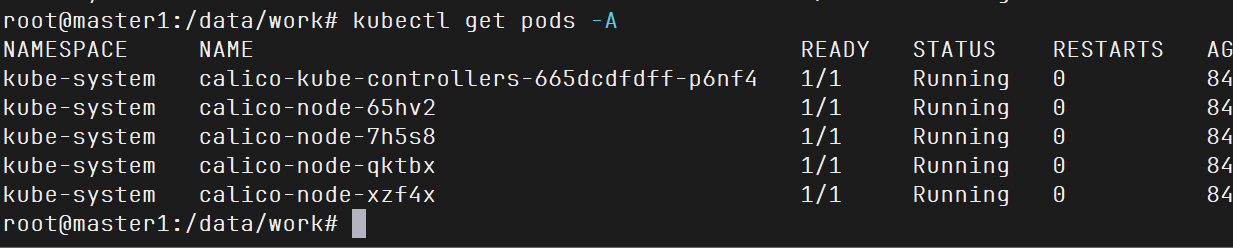 ### coredne部署
操作节点:\[master1]
```bash theme={null}
mkdir -p /data/work/coredns && cd /data/work/coredns
cat > coredns.yaml << "EOF"
# ----------------- ServiceAccount -----------------
apiVersion: v1
kind: ServiceAccount
metadata:
name: coredns
namespace: kube-system
---
# ----------------- ClusterRole -----------------
apiVersion: rbac.authorization.k8s.io/v1
kind: ClusterRole
metadata:
labels:
kubernetes.io/bootstrapping: rbac-defaults
name: system:coredns
rules:
- apiGroups: [""]
resources: ["endpoints","services","pods","namespaces"]
verbs: ["list","watch"]
- apiGroups: ["discovery.k8s.io"]
resources: ["endpointslices"]
verbs: ["list","watch"]
---
# ----------------- ClusterRoleBinding -----------------
apiVersion: rbac.authorization.k8s.io/v1
kind: ClusterRoleBinding
metadata:
annotations:
rbac.authorization.kubernetes.io/autoupdate: "true"
labels:
kubernetes.io/bootstrapping: rbac-defaults
name: system:coredns
roleRef:
apiGroup: rbac.authorization.k8s.io
kind: ClusterRole
name: system:coredns
subjects:
- kind: ServiceAccount
name: coredns
namespace: kube-system
---
# ----------------- ConfigMap -----------------
apiVersion: v1
kind: ConfigMap
metadata:
name: coredns
namespace: kube-system
data:
Corefile: |
.:53 {
errors
health {
lameduck 5s
}
ready
kubernetes cluster.local in-addr.arpa ip6.arpa {
fallthrough in-addr.arpa ip6.arpa
}
prometheus :9153
forward . 114.114.114.114 8.8.8.8 {
max_concurrent 1000
}
cache 30
loop
reload
loadbalance
}
---
# ----------------- Deployment -----------------
apiVersion: apps/v1
kind: Deployment
metadata:
name: coredns
namespace: kube-system
labels:
k8s-app: kube-dns
kubernetes.io/name: "CoreDNS"
app.kubernetes.io/name: coredns
spec:
replicas: 2
strategy:
type: RollingUpdate
rollingUpdate:
maxUnavailable: 1
selector:
matchLabels:
k8s-app: kube-dns
app.kubernetes.io/name: coredns
template:
metadata:
labels:
k8s-app: kube-dns
app.kubernetes.io/name: coredns
spec:
priorityClassName: system-cluster-critical
serviceAccountName: coredns
tolerations:
- key: "CriticalAddonsOnly"
operator: "Exists"
nodeSelector:
kubernetes.io/os: linux
affinity:
podAntiAffinity:
requiredDuringSchedulingIgnoredDuringExecution:
- labelSelector:
matchExpressions:
- key: k8s-app
operator: In
values: ["kube-dns"]
topologyKey: kubernetes.io/hostname
containers:
- name: coredns
image: registry.cn-hangzhou.aliyuncs.com/qianyios/coredns:1.12.4
imagePullPolicy: IfNotPresent
resources:
limits:
memory: 170Mi
requests:
cpu: 100m
memory: 70Mi
args: [ "-conf", "/etc/coredns/Corefile" ]
volumeMounts:
- name: config-volume
mountPath: /etc/coredns
readOnly: true
ports:
- containerPort: 53
name: dns
protocol: UDP
- containerPort: 53
name: dns-tcp
protocol: TCP
- containerPort: 9153
name: metrics
protocol: TCP
securityContext:
allowPrivilegeEscalation: false
capabilities:
add:
- NET_BIND_SERVICE
drop:
- all
readOnlyRootFilesystem: true
livenessProbe:
httpGet:
path: /health
port: 8080
scheme: HTTP
initialDelaySeconds: 60
timeoutSeconds: 5
successThreshold: 1
failureThreshold: 5
readinessProbe:
httpGet:
path: /ready
port: 8181
scheme: HTTP
dnsPolicy: Default
volumes:
- name: config-volume
configMap:
name: coredns
items:
- key: Corefile
path: Corefile
---
# ----------------- Service -----------------
apiVersion: v1
kind: Service
metadata:
name: kube-dns
namespace: kube-system
annotations:
prometheus.io/port: "9153"
prometheus.io/scrape: "true"
labels:
k8s-app: kube-dns
kubernetes.io/cluster-service: "true"
kubernetes.io/name: "CoreDNS"
app.kubernetes.io/name: coredns
spec:
selector:
k8s-app: kube-dns
app.kubernetes.io/name: coredns
clusterIP: 10.96.0.2
ports:
- name: dns
port: 53
protocol: UDP
- name: dns-tcp
port: 53
protocol: TCP
- name: metrics
port: 9153
protocol: TCP
EOF
# ----------------- 应用 -----------------
kubectl apply -f coredns.yaml
# 重启 CoreDNS Deployment,确保 Pod 重新加载 ConfigMap
kubectl -n kube-system rollout restart deployment coredns
# 查看 Pod 状态
kubectl -n kube-system get pods -l k8s-app=kube-dns
```
```bash theme={null}
root@master1:/data/work/coredns# kubectl -n kube-system get pods -l k8s-app=kube-dns
NAME READY STATUS RESTARTS AGE
coredns-9f87bb769-bxxjv 1/1 Running 0 7s
coredns-9f87bb769-tvspj 1/1 Running 0 7s
```
验证
```bash theme={null}
kubectl run busybox --image=busybox:1.36 --restart=Never -it --rm -- sh
root@master1:/data/work/coredns# dig -t a www.baidu.com @10.96.0.2
; <<>> DiG 9.18.30-0ubuntu0.24.04.2-Ubuntu <<>> -t a www.baidu.com @10.96.0.2
;; global options: +cmd
;; Got answer:
;; ->>HEADER<<- opcode: QUERY, status: NOERROR, id: 7363
;; flags: qr aa rd ra ad; QUERY: 1, ANSWER: 1, AUTHORITY: 0, ADDITIONAL: 1
;; OPT PSEUDOSECTION:
; EDNS: version: 0, flags:; udp: 1232
; COOKIE: b210f2c8956e2986 (echoed)
;; QUESTION SECTION:
;www.baidu.com. IN A
;; ANSWER SECTION:
www.baidu.com. 5 IN A 198.18.0.41
;; Query time: 3 msec
;; SERVER: 10.96.0.2#53(10.96.0.2) (UDP)
;; WHEN: Sun Sep 21 01:17:41 CST 2025
;; MSG SIZE rcvd: 83
```
### 安装dashboard
```bash theme={null}
mkdir -p /data/work/dashboard && cd /data/work/dashboard
sudo wget https://raw.githubusercontent.com/kubernetes/dashboard/v2.7.0/aio/deploy/recommended.yaml && \
sudo sed -i 's/kubernetesui\/dashboard:v2.7.0/registry.cn-hangzhou.aliyuncs.com\/qianyios\/dashboard:v2.7.0/g' recommended.yaml
sleep 3
sudo sed -i 's/kubernetesui\/metrics-scraper:v1.0.8/registry.cn-hangzhou.aliyuncs.com\/qianyios\/metrics-scraper:v1.0.8/g' recommended.yaml
sudo sed -i '/targetPort: 8443/a\ nodePort: 30001' recommended.yaml
sudo sed -i '/nodePort: 30001/a\ type: NodePort' recommended.yaml
```
运行
```bash theme={null}
kubectl apply -f recommended.yaml
kubectl get pods -n kubernetes-dashboard
```
验证,两个都是running
```bash theme={null}
root@master1:~# kubectl get pods -n kubernetes-dashboard
NAME READY STATUS RESTARTS AGE
dashboard-metrics-scraper-697d7fd947-nv5fk 1/1 Running 0 25s
kubernetes-dashboard-9b54d5-vjj67 1/1 Running 0 25s
```
创建token,直接全选复制运行
```bash theme={null}
#创建service account并绑定默认cluster-admin管理员群角色
#创建用户
sudo kubectl create serviceaccount dashboard-admin -n kubernetes-dashboard
#用户授权
sudo kubectl create clusterrolebinding dashboard-admin \
--clusterrole=cluster-admin \
--serviceaccount=kubernetes-dashboard:dashboard-admin
#临时获取用户Token(默认只有 30 分钟 )
sudo kubectl create token dashboard-admin -n kubernetes-dashboard
#永久获取用户Token
sudo cat < ${KUBECONFIG_FILE}
apiVersion: v1
kind: Config
clusters:
- name: kubernetes
cluster:
server: ${APISERVER}
certificate-authority-data: ${CA_CERT}
users:
- name: dashboard-admin
user:
token: ${TOKEN}
contexts:
- name: dashboard-context
context:
cluster: kubernetes
user: dashboard-admin
current-context: dashboard-context
EOF
echo "✅ kubeconfig 文件已生成:${KUBECONFIG_FILE}"
```
这时候就会提示你
✅ kubeconfig 文件已生成:dashboard-kubeconfig.yaml
你就把这个文件上传到dashboard的kubeconfig就可以免密登入了
访问页面[https://192.168.48.200:30001](https://192.168.48.200:30001)
### 验证是否可以创建服务
```bash theme={null}
root@master1:~# kubectl run nginx --image=registry.cn-hangzhou.aliyuncs.com/qianyios/nginx:latest --restart=Never --rm -it -- nginx -v
.......
nginx version: nginx/1.29.1 #输出版本即正常
pod "nginx" deleted from default namespace
root@master1:~#
```
二进制k8s高可用安装成功
## 集群运维实战
这一章讲的是:
* 集群怎么“防翻车”(先备份)
* 出问题怎么“拉回来”(恢复)
* 证书快过期怎么处理(轮换)
* 版本怎么稳妥升级,出问题怎么回滚
* 平时怎么做故障演练,不到线上慌
你可以把这章理解成:
> 前面章节是“会搭”,这一章是“会养、会救、会演练”。
***
### etcd 备份与恢复(重点中的重点)
先说大白话:
* `etcd` 是 k8s 的“总账本”
* 你创建的 Pod、Deployment、Service、Secret、ConfigMap 等元数据,最终都在 etcd 里
* etcd 没了,控制面就会非常痛苦,严重时几乎等于“失忆”
所以,备份 etcd 不是可选项,是必选项。
#### kubeadm 部署:etcd 备份与恢复
适用特征:
* 有 `kubeadm` 命令
* 常见目录有 `/etc/kubernetes/pki`
* 多数情况下是静态 Pod etcd
先确认 etcd 形态:
```bash theme={null}
ls /etc/kubernetes/manifests/
kubectl -n kube-system get pods -l component=etcd -o wide
```
如果你宿主机没有 `etcdctl`,优先直接在 etcd Pod 内执行快照:
```bash theme={null}
ETCD_POD=$(kubectl -n kube-system get pod -l component=etcd -o jsonpath='{.items[0].metadata.name}')
kubectl -n kube-system exec ${ETCD_POD} -- sh -c '
ETCDCTL_API=3 etcdctl \
--endpoints=https://127.0.0.1:2379 \
--cacert=/etc/kubernetes/pki/etcd/ca.crt \
--cert=/etc/kubernetes/pki/etcd/server.crt \
--key=/etc/kubernetes/pki/etcd/server.key \
snapshot save /var/lib/etcd/etcd-snap-$(date +%F-%H%M%S).db
'
SNAP_PATH=$(kubectl -n kube-system exec ${ETCD_POD} -- sh -c 'ls -1t /var/lib/etcd/etcd-snap-*.db | head -1')
kubectl -n kube-system exec ${ETCD_POD} -- sh -c "ETCDCTL_API=3 etcdctl snapshot status ${SNAP_PATH} -w table"
kubectl -n kube-system cp ${ETCD_POD}:${SNAP_PATH} /opt/etcd-backup/
```
如果你宿主机装了 `etcdctl`,也可以直接本机备份:
```bash theme={null}
export ETCDCTL_API=3
export ETCD_ENDPOINTS=https://127.0.0.1:2379
export ETCD_CACERT=/etc/kubernetes/pki/etcd/ca.crt
export ETCD_CERT=/etc/kubernetes/pki/etcd/healthcheck-client.crt
export ETCD_KEY=/etc/kubernetes/pki/etcd/healthcheck-client.key
mkdir -p /opt/etcd-backup
SNAPSHOT_FILE=/opt/etcd-backup/etcd-snap-$(date +%F-%H%M%S).db
etcdctl --endpoints=${ETCD_ENDPOINTS} \
--cacert=${ETCD_CACERT} \
--cert=${ETCD_CERT} \
--key=${ETCD_KEY} \
snapshot save ${SNAPSHOT_FILE}
etcdctl snapshot status ${SNAPSHOT_FILE} -w table
```
恢复(单控制面示例):
```bash theme={null}
systemctl stop kubelet
mv /var/lib/etcd /var/lib/etcd.bak.$(date +%s)
mkdir -p /var/lib/etcd
etcdctl snapshot restore /opt/etcd-backup/etcd-snap-xxxx.db \
--data-dir=/var/lib/etcd
grep -n "--data-dir" /etc/kubernetes/manifests/etcd.yaml
systemctl start kubelet
kubectl get nodes
kubectl get pods -A
```
多控制面时建议“先恢复一个控制面验证,再逐台处理其余控制面”。
#### k3s 部署:etcd 备份与恢复
适用特征:
* 用 `k3s server` / `k3s agent`
* 常用命令是 `k3s etcd-snapshot ...`
* 不走 kubeadm 那套目录
这一段要先讲清楚三种形态:
* 单 server 默认是 `SQLite`(不是 etcd)
* 单 server 但首台用 `--cluster-init`,则启用的是内置 etcd
* 多 server 高可用一般是:首台 `--cluster-init`,后续 server 用 `--server` + 同一 `K3S_TOKEN` 加入,自动进入同一个内置 etcd 集群
一句话记住:
> `--cluster-init` 只在第一个 server 用一次;后续 server 不要再加这个参数。
##### 情况 A:单 server 默认 SQLite
这种情况没有 etcd,`k3s etcd-snapshot` 相关操作不适用。
你要做的是系统级备份(例如 VM 快照、磁盘备份、配置备份)。
##### 情况 B:单 server(启用内置 etcd)
先确认能用 etcd 快照命令:
```bash theme={null}
k3s etcd-snapshot ls
```
手动备份:
```bash theme={null}
k3s etcd-snapshot save
k3s etcd-snapshot ls
```
备份出来如下
```bash theme={null}
root@Server1:~# k3s etcd-snapshot save
INFO[0008] Snapshot on-demand-server1-1771920175 saved.
root@Server1:~# k3s etcd-snapshot ls
Name Location Size Created
on-demand-server1-1771920175 file:///var/lib/rancher/k3s/server/db/snapshots/on-demand-server1-1771920175 3809312 2026-02-24T16:02:55+08:00
```
恢复示例:
```bash theme={null}
# 恢复是重动作,建议维护窗口执行
systemctl stop k3s
k3s server \
--cluster-reset \
--cluster-reset-restore-path=<快照文件绝对路径> #如/var/lib/rancher/k3s/server/db/snapshots/on-demand-server1-1771920175
systemctl start k3s
```
##### 情况 C:多 server(内置 etcd 高可用)
典型初始化:
```bash theme={null}
# 第一个 server(只执行一次)
k3s server --cluster-init
# 后续 server(不要再带 --cluster-init)
k3s server --server https://<第一个serverIP>:6443
```
备份(在任一可用 server 执行):
```bash theme={null}
k3s etcd-snapshot save
k3s etcd-snapshot ls
```
恢复建议顺序:
* 先在目标 server 做 `--cluster-reset --cluster-reset-restore-path`
* 该节点恢复稳定后,再让其他 server 重新加入/同步
恢复示例:
```bash theme={null}
systemctl stop k3s
k3s server \
--cluster-reset \
--cluster-reset-restore-path=<快照文件绝对路径>
systemctl start k3s
```
恢复后验证:
```bash theme={null}
export KUBECONFIG=/etc/rancher/k3s/k3s.yaml
kubectl get nodes
kubectl get pods -A
k3s etcd-snapshot ls
```
#### rke 部署:etcd 备份与恢复
先分清是 RKE1 还是 RKE2。
##### RKE1
在持有 `cluster.yml` 的运维机执行:
```bash theme={null}
rke etcd snapshot-save --config cluster.yml --name snap-$(date +%F-%H%M%S)
rke etcd snapshot-restore --config cluster.yml --name
rke up --config cluster.yml
```
##### RKE2
备份:
```bash theme={null}
rke2 etcd-snapshot save
rke2 etcd-snapshot ls
```
恢复(示例):
```bash theme={null}
systemctl stop rke2-server
rke2 server --cluster-reset --cluster-reset-restore-path=
systemctl start rke2-server
```
验证:
```bash theme={null}
export KUBECONFIG=/etc/rancher/rke2/rke2.yaml
kubectl get nodes
kubectl get pods -A
```
#### 备份与恢复通用建议
* 每天至少一份快照,至少保留最近 7 天
* 快照要异机留存(不要只放本机)
* 恢复前先停相关服务,恢复后先看控制面健康再放业务
* 出问题先看日志,不要多人同时改配置
***
### 证书轮换(别等过期再处理)
大白话:
* 证书就像“门禁卡”
* 过期了,不是慢一点,是直接进不去
* 最怕的是你半夜才发现快过期
#### kubeadm 部署集群:证书轮换步骤
适用场景:
* kubeadm 初始化的集群
* 控制面证书在 `/etc/kubernetes/pki`
先检查证书剩余时间:
```bash theme={null}
kubeadm certs check-expiration
```
轮换控制面证书:
```bash theme={null}
kubeadm certs renew all
```
让组件加载新证书(建议每个控制面节点滚动执行):
```bash theme={null}
systemctl restart kubelet
```
验证:
```bash theme={null}
kubeadm certs check-expiration
kubectl get nodes
kubectl get pods -A
curl -k https://127.0.0.1:6443/readyz
```
补充一个常见坑:
* `kubeadm certs renew all` 主要是控制面证书
* 如果 `kubelet.conf` 已过期,或者 `bootstrap-kubelet.conf` 丢了,还要单独修 kubelet 证书链路
kubelet 证书链路排查:
```bash theme={null}
journalctl -u kubelet -n 200 --no-pager
grep -n "rotateCertificates" /var/lib/kubelet/config.yaml
kubectl get csr
```
必要时给 node 重建 kubelet kubeconfig:
```bash theme={null}
kubeadm init phase kubeconfig kubelet \
--control-plane-endpoint "" \
--node-name \
--kubeconfig-dir /tmp/
scp /tmp/kubelet.conf root@:/etc/kubernetes/
ssh root@ "systemctl restart kubelet"
```
#### k3s 部署集群:证书轮换步骤
适用场景:
* `k3s server` / `k3s agent` 架构
* 没有 `kubeadm`,走 k3s 自带命令
先检查证书:
```bash theme={null}
k3s certificate check
```
执行证书轮换:
```bash theme={null}
k3s certificate rotate
```
重启服务加载证书:
```bash theme={null}
# 控制面节点
systemctl restart k3s
# 工作节点
systemctl restart k3s-agent
```
验证:
```bash theme={null}
export KUBECONFIG=/etc/rancher/k3s/k3s.yaml
kubectl get nodes
kubectl get pods -A
k3s certificate check
```
如果你是内置 etcd 的 k3s 高可用,建议轮换前后都做快照:
```bash theme={null}
k3s etcd-snapshot save
k3s etcd-snapshot ls
```
#### rke 部署集群:证书轮换步骤
你如果是 Rancher 系列,要先分清是 RKE1 还是 RKE2。
##### RKE1(`rke up` 那套)
先在保存 `cluster.yml` 的运维机检查集群:
```bash theme={null}
rke --version
rke up --config cluster.yml
```
执行证书轮换:
```bash theme={null}
rke cert rotate --config cluster.yml
```
让变更生效:
```bash theme={null}
rke up --config cluster.yml
```
验证:
```bash theme={null}
kubectl get nodes
kubectl get pods -A
```
##### RKE2(`rke2 server/agent` 那套)
检查证书:
```bash theme={null}
rke2 certificate check
```
轮换证书:
```bash theme={null}
rke2 certificate rotate
```
重启服务:
```bash theme={null}
# 控制面节点
systemctl restart rke2-server
# 工作节点
systemctl restart rke2-agent
```
验证:
```bash theme={null}
export KUBECONFIG=/etc/rancher/rke2/rke2.yaml
kubectl get nodes
kubectl get pods -A
rke2 certificate check
```
通用建议:
* 证书轮换前先做备份(etcd 快照 + 配置备份)
* 控制面节点尽量滚动重启,不要一起重启
* 轮换后优先看 `readyz`、`kubectl get nodes`、核心业务 Pod 状态
#### 十年证书(谨慎使用)
你想做“十年证书”是可以理解的,但要先讲清楚:
* 证书年限拉长会降低运维频率
* 但也会拉长风险暴露窗口(密钥泄漏后的影响期更长)
所以建议优先:自动轮换 + 定期检查;十年证书只在明确合规允许、且有严格密钥管理时使用。
##### kubeadm 场景
如果你坚持做十年证书,常见做法有两种:
方式一:使用你文档里已经提到的脚本(最省事)
```bash theme={null}
git clone https://github.com/yuyicai/update-kube-cert.git
cd update-kube-cert
# containerd 运行时
bash update-kubeadm-cert.sh --cri containerd all
# docker 运行时
bash update-kubeadm-cert.sh all
kubeadm certs check-expiration
```
方式二:按你自己的 CA 策略重签发(可控但更复杂)
* 需要统一重签控制面/组件证书
* 需要滚动重启并逐项验证
##### k3s 场景
k3s 日常证书有自动续签机制,通常不需要手工改到 10 年。
重点边界:
* k3s 可以做证书轮换:`k3s certificate rotate`
* 但“直接把所有运行中证书一键改成十年”并不是标准日常操作
* 若强制改年限,通常涉及 CA 重新规划/重建流程,风险高于收益
实操建议:
```bash theme={null}
k3s certificate check
k3s certificate rotate
```
把“自动续签 + 月度巡检”作为主方案更稳。
##### rke / rke2 场景
RKE1/RKE2 一般建议走官方轮换机制,不建议直接拉长到十年作为默认策略。
* RKE1:`rke cert rotate`
* RKE2:`rke2 certificate rotate`
如果你必须十年,通常同样会落到“CA 与证书体系重建”级别,操作复杂、回滚成本高。
##### 做十年证书前的最小检查清单
* 是否有密钥托管方案(至少做到权限最小化 + 备份加密)
* 是否有年度演练(证书故障演练、节点失联演练)
* 是否有回滚方案(etcd 快照、配置版本、恢复手册)
一句话:
> 十年证书能做,但不是默认最佳实践;优先自动轮换,十年策略要配套更严格的安全与演练。
#### 证书轮换建议
* 提前 60 天开始检查
* 提前 30 天完成演练环境轮换
* 提前 15 天完成生产轮换
* 不要卡到最后一周
***
### 版本升级与回滚(稳字当头)
核心原则:
* 先备份,再升级
* 先控制面,再工作节点
* 一次只升一个小版本(按官方支持路径)
* 每一步都要验证
#### 升级前清单
升级前先确认:
* etcd 快照已完成
* 关键业务有副本,且探针配置合理
* 有维护窗口
* 已读目标版本 release note
#### kubeadm:升级与回滚
升级步骤(控制面先行):
```bash theme={null}
# 1) 看可升级目标
kubeadm upgrade plan
# 2) 升级 kubeadm(版本按你的仓库为准)
apt-mark unhold kubeadm
apt-get update
apt-get install -y kubeadm=1.30.x-00
apt-mark hold kubeadm
# 3) 升级当前控制面
kubeadm upgrade apply v1.30.x
# 4) 升级 kubelet/kubectl
apt-mark unhold kubelet kubectl
apt-get install -y kubelet=1.30.x-00 kubectl=1.30.x-00
apt-mark hold kubelet kubectl
systemctl daemon-reload
systemctl restart kubelet
```
多控制面就逐台执行 `kubeadm upgrade node` + kubelet/kubectl 升级。
工作节点升级:
```bash theme={null}
kubectl drain --ignore-daemonsets --delete-emptydir-data
# 节点上执行:升级 kubeadm -> kubeadm upgrade node -> 升级 kubelet/kubectl -> 重启 kubelet
kubectl uncordon
```
回滚要点:
* 应用回滚:`kubectl rollout undo ...`
* 控制面回退优先锚点:`etcd 快照 + 变更记录`
* 不建议在生产直接“硬降级”控制面版本,先在演练环境验证
#### k3s:升级与回滚
升级前确认:
* 单 server 默认 SQLite;多 server 常见内置 etcd
* 先做快照:`k3s etcd-snapshot save`(内置 etcd 时)
升级步骤(示例思路):
```bash theme={null}
# 1) 看当前版本
k3s --version
# 2) 控制面滚动升级(多 server 场景)
# 升级方式按你的安装方式执行(install script / rpm / 二进制)
# 3) 重启服务
systemctl restart k3s
# 4) 工作节点
systemctl restart k3s-agent
```
回滚要点:
* 应用层仍可用 `kubectl rollout undo`
* 内置 etcd 场景可用快照恢复:
```bash theme={null}
systemctl stop k3s
k3s server --cluster-reset --cluster-reset-restore-path=
systemctl start k3s
```
* 若是 SQLite 单 server,回滚主要依赖系统快照/磁盘备份
#### rke / rke2:升级与回滚
先分清版本:
* RKE1:`rke up`、`cluster.yml`
* RKE2:`rke2 server/agent`
RKE1 升级与回退:
```bash theme={null}
# 升级(按 cluster.yml 指定版本)
rke up --config cluster.yml
# 回退通常也是改回版本后再执行 rke up
rke up --config cluster.yml
```
RKE2 升级与回退(思路同 k3s,滚动处理 server/agent):
```bash theme={null}
rke2 --version
# 按你的安装渠道升级包
systemctl restart rke2-server
systemctl restart rke2-agent
```
回滚要点:
* 优先应用层回滚
* 控制面问题优先用 etcd 快照恢复(RKE1/RKE2 都建议升级前留快照)
* 多控制面必须滚动操作,不要同一时间重启全部 server
#### 升级后验证清单
```bash theme={null}
kubectl get nodes -o wide
kubectl get pods -A
kubectl get cs
kubectl version
```
业务验证建议:
* 核心接口可访问
* 核心服务无异常重启
* 监控指标无明显抖动
应用层通用回滚命令(最常见):
```bash theme={null}
kubectl rollout history deployment/
kubectl rollout undo deployment/
kubectl rollout status deployment/
```
***
### 故障演练流程(不演练=没准备)
很多团队问题不在“不会修”,而是“第一次遇到时太乱”。
所以故障演练要做成固定动作。
#### 演练目标
* 人员知道谁先做什么
* 命令和步骤有模板
* 业务影响可控
* 演练结束有复盘
#### 推荐演练场景
可以从这几个最实用的开始:
* 场景 A:单个工作节点宕机
* 场景 B:某个命名空间核心服务异常重启
* 场景 C:证书即将过期,做一次轮换演练
* 场景 D:模拟误删 Deployment 并恢复
* 场景 E:模拟 etcd 数据恢复(在测试环境)
#### 一次标准演练模板
准备阶段:
* 明确演练范围(只在测试环境)
* 明确回退条件(超过阈值立即停止)
* 通知相关人员
执行阶段:
* 注入故障(比如停 kubelet、删除 Pod、阻断某服务)
* 观察现象(监控、日志、事件)
* 按预案恢复
验证阶段:
* 业务是否恢复
* 数据是否一致
* 告警是否及时
复盘阶段:
* 哪一步慢了
* 哪个命令容易打错
* 哪个文档描述不清楚
#### 故障排查通用命令清单
```bash theme={null}
# 看整体资源
kubectl get nodes
kubectl get pods -A -o wide
# 看事件(很关键)
kubectl get events -A --sort-by=.lastTimestamp
# 看某个 Pod 详情与日志
kubectl describe pod -n
kubectl logs -n --tail=200
# 看控制面静态 Pod
kubectl -n kube-system get pods -o wide
# 看 kubelet 状态
systemctl status kubelet
journalctl -u kubelet -n 200 --no-pager
```
#### 你可以直接落地的节奏
* 每月一次小演练(30\~60 分钟)
* 每季度一次完整演练(2\~4 小时)
* 每次演练都更新文档
一句话总结:
> 线上稳定不是“运气好”,是“平时演得多”。
***
### 本章小结
你只要先把这四件事做实了,集群运维基本盘就稳了:
* etcd 备份恢复有流程
* 证书轮换有节奏
* 升级回滚有预案
* 故障演练成习惯
到这里,你已经不只是“会搭 K8s”,而是开始具备“守住 K8s”的能力了。
## 轻量级K3S
前往查看:[https://blog.qianyios.top/tags/K3s/](https://blog.qianyios.top/tags/K3s/)
### coredne部署
操作节点:\[master1]
```bash theme={null}
mkdir -p /data/work/coredns && cd /data/work/coredns
cat > coredns.yaml << "EOF"
# ----------------- ServiceAccount -----------------
apiVersion: v1
kind: ServiceAccount
metadata:
name: coredns
namespace: kube-system
---
# ----------------- ClusterRole -----------------
apiVersion: rbac.authorization.k8s.io/v1
kind: ClusterRole
metadata:
labels:
kubernetes.io/bootstrapping: rbac-defaults
name: system:coredns
rules:
- apiGroups: [""]
resources: ["endpoints","services","pods","namespaces"]
verbs: ["list","watch"]
- apiGroups: ["discovery.k8s.io"]
resources: ["endpointslices"]
verbs: ["list","watch"]
---
# ----------------- ClusterRoleBinding -----------------
apiVersion: rbac.authorization.k8s.io/v1
kind: ClusterRoleBinding
metadata:
annotations:
rbac.authorization.kubernetes.io/autoupdate: "true"
labels:
kubernetes.io/bootstrapping: rbac-defaults
name: system:coredns
roleRef:
apiGroup: rbac.authorization.k8s.io
kind: ClusterRole
name: system:coredns
subjects:
- kind: ServiceAccount
name: coredns
namespace: kube-system
---
# ----------------- ConfigMap -----------------
apiVersion: v1
kind: ConfigMap
metadata:
name: coredns
namespace: kube-system
data:
Corefile: |
.:53 {
errors
health {
lameduck 5s
}
ready
kubernetes cluster.local in-addr.arpa ip6.arpa {
fallthrough in-addr.arpa ip6.arpa
}
prometheus :9153
forward . 114.114.114.114 8.8.8.8 {
max_concurrent 1000
}
cache 30
loop
reload
loadbalance
}
---
# ----------------- Deployment -----------------
apiVersion: apps/v1
kind: Deployment
metadata:
name: coredns
namespace: kube-system
labels:
k8s-app: kube-dns
kubernetes.io/name: "CoreDNS"
app.kubernetes.io/name: coredns
spec:
replicas: 2
strategy:
type: RollingUpdate
rollingUpdate:
maxUnavailable: 1
selector:
matchLabels:
k8s-app: kube-dns
app.kubernetes.io/name: coredns
template:
metadata:
labels:
k8s-app: kube-dns
app.kubernetes.io/name: coredns
spec:
priorityClassName: system-cluster-critical
serviceAccountName: coredns
tolerations:
- key: "CriticalAddonsOnly"
operator: "Exists"
nodeSelector:
kubernetes.io/os: linux
affinity:
podAntiAffinity:
requiredDuringSchedulingIgnoredDuringExecution:
- labelSelector:
matchExpressions:
- key: k8s-app
operator: In
values: ["kube-dns"]
topologyKey: kubernetes.io/hostname
containers:
- name: coredns
image: registry.cn-hangzhou.aliyuncs.com/qianyios/coredns:1.12.4
imagePullPolicy: IfNotPresent
resources:
limits:
memory: 170Mi
requests:
cpu: 100m
memory: 70Mi
args: [ "-conf", "/etc/coredns/Corefile" ]
volumeMounts:
- name: config-volume
mountPath: /etc/coredns
readOnly: true
ports:
- containerPort: 53
name: dns
protocol: UDP
- containerPort: 53
name: dns-tcp
protocol: TCP
- containerPort: 9153
name: metrics
protocol: TCP
securityContext:
allowPrivilegeEscalation: false
capabilities:
add:
- NET_BIND_SERVICE
drop:
- all
readOnlyRootFilesystem: true
livenessProbe:
httpGet:
path: /health
port: 8080
scheme: HTTP
initialDelaySeconds: 60
timeoutSeconds: 5
successThreshold: 1
failureThreshold: 5
readinessProbe:
httpGet:
path: /ready
port: 8181
scheme: HTTP
dnsPolicy: Default
volumes:
- name: config-volume
configMap:
name: coredns
items:
- key: Corefile
path: Corefile
---
# ----------------- Service -----------------
apiVersion: v1
kind: Service
metadata:
name: kube-dns
namespace: kube-system
annotations:
prometheus.io/port: "9153"
prometheus.io/scrape: "true"
labels:
k8s-app: kube-dns
kubernetes.io/cluster-service: "true"
kubernetes.io/name: "CoreDNS"
app.kubernetes.io/name: coredns
spec:
selector:
k8s-app: kube-dns
app.kubernetes.io/name: coredns
clusterIP: 10.96.0.2
ports:
- name: dns
port: 53
protocol: UDP
- name: dns-tcp
port: 53
protocol: TCP
- name: metrics
port: 9153
protocol: TCP
EOF
# ----------------- 应用 -----------------
kubectl apply -f coredns.yaml
# 重启 CoreDNS Deployment,确保 Pod 重新加载 ConfigMap
kubectl -n kube-system rollout restart deployment coredns
# 查看 Pod 状态
kubectl -n kube-system get pods -l k8s-app=kube-dns
```
```bash theme={null}
root@master1:/data/work/coredns# kubectl -n kube-system get pods -l k8s-app=kube-dns
NAME READY STATUS RESTARTS AGE
coredns-9f87bb769-bxxjv 1/1 Running 0 7s
coredns-9f87bb769-tvspj 1/1 Running 0 7s
```
验证
```bash theme={null}
kubectl run busybox --image=busybox:1.36 --restart=Never -it --rm -- sh
root@master1:/data/work/coredns# dig -t a www.baidu.com @10.96.0.2
; <<>> DiG 9.18.30-0ubuntu0.24.04.2-Ubuntu <<>> -t a www.baidu.com @10.96.0.2
;; global options: +cmd
;; Got answer:
;; ->>HEADER<<- opcode: QUERY, status: NOERROR, id: 7363
;; flags: qr aa rd ra ad; QUERY: 1, ANSWER: 1, AUTHORITY: 0, ADDITIONAL: 1
;; OPT PSEUDOSECTION:
; EDNS: version: 0, flags:; udp: 1232
; COOKIE: b210f2c8956e2986 (echoed)
;; QUESTION SECTION:
;www.baidu.com. IN A
;; ANSWER SECTION:
www.baidu.com. 5 IN A 198.18.0.41
;; Query time: 3 msec
;; SERVER: 10.96.0.2#53(10.96.0.2) (UDP)
;; WHEN: Sun Sep 21 01:17:41 CST 2025
;; MSG SIZE rcvd: 83
```
### 安装dashboard
```bash theme={null}
mkdir -p /data/work/dashboard && cd /data/work/dashboard
sudo wget https://raw.githubusercontent.com/kubernetes/dashboard/v2.7.0/aio/deploy/recommended.yaml && \
sudo sed -i 's/kubernetesui\/dashboard:v2.7.0/registry.cn-hangzhou.aliyuncs.com\/qianyios\/dashboard:v2.7.0/g' recommended.yaml
sleep 3
sudo sed -i 's/kubernetesui\/metrics-scraper:v1.0.8/registry.cn-hangzhou.aliyuncs.com\/qianyios\/metrics-scraper:v1.0.8/g' recommended.yaml
sudo sed -i '/targetPort: 8443/a\ nodePort: 30001' recommended.yaml
sudo sed -i '/nodePort: 30001/a\ type: NodePort' recommended.yaml
```
运行
```bash theme={null}
kubectl apply -f recommended.yaml
kubectl get pods -n kubernetes-dashboard
```
验证,两个都是running
```bash theme={null}
root@master1:~# kubectl get pods -n kubernetes-dashboard
NAME READY STATUS RESTARTS AGE
dashboard-metrics-scraper-697d7fd947-nv5fk 1/1 Running 0 25s
kubernetes-dashboard-9b54d5-vjj67 1/1 Running 0 25s
```
创建token,直接全选复制运行
```bash theme={null}
#创建service account并绑定默认cluster-admin管理员群角色
#创建用户
sudo kubectl create serviceaccount dashboard-admin -n kubernetes-dashboard
#用户授权
sudo kubectl create clusterrolebinding dashboard-admin \
--clusterrole=cluster-admin \
--serviceaccount=kubernetes-dashboard:dashboard-admin
#临时获取用户Token(默认只有 30 分钟 )
sudo kubectl create token dashboard-admin -n kubernetes-dashboard
#永久获取用户Token
sudo cat < ${KUBECONFIG_FILE}
apiVersion: v1
kind: Config
clusters:
- name: kubernetes
cluster:
server: ${APISERVER}
certificate-authority-data: ${CA_CERT}
users:
- name: dashboard-admin
user:
token: ${TOKEN}
contexts:
- name: dashboard-context
context:
cluster: kubernetes
user: dashboard-admin
current-context: dashboard-context
EOF
echo "✅ kubeconfig 文件已生成:${KUBECONFIG_FILE}"
```
这时候就会提示你
✅ kubeconfig 文件已生成:dashboard-kubeconfig.yaml
你就把这个文件上传到dashboard的kubeconfig就可以免密登入了
访问页面[https://192.168.48.200:30001](https://192.168.48.200:30001)
### 验证是否可以创建服务
```bash theme={null}
root@master1:~# kubectl run nginx --image=registry.cn-hangzhou.aliyuncs.com/qianyios/nginx:latest --restart=Never --rm -it -- nginx -v
.......
nginx version: nginx/1.29.1 #输出版本即正常
pod "nginx" deleted from default namespace
root@master1:~#
```
二进制k8s高可用安装成功
## 集群运维实战
这一章讲的是:
* 集群怎么“防翻车”(先备份)
* 出问题怎么“拉回来”(恢复)
* 证书快过期怎么处理(轮换)
* 版本怎么稳妥升级,出问题怎么回滚
* 平时怎么做故障演练,不到线上慌
你可以把这章理解成:
> 前面章节是“会搭”,这一章是“会养、会救、会演练”。
***
### etcd 备份与恢复(重点中的重点)
先说大白话:
* `etcd` 是 k8s 的“总账本”
* 你创建的 Pod、Deployment、Service、Secret、ConfigMap 等元数据,最终都在 etcd 里
* etcd 没了,控制面就会非常痛苦,严重时几乎等于“失忆”
所以,备份 etcd 不是可选项,是必选项。
#### kubeadm 部署:etcd 备份与恢复
适用特征:
* 有 `kubeadm` 命令
* 常见目录有 `/etc/kubernetes/pki`
* 多数情况下是静态 Pod etcd
先确认 etcd 形态:
```bash theme={null}
ls /etc/kubernetes/manifests/
kubectl -n kube-system get pods -l component=etcd -o wide
```
如果你宿主机没有 `etcdctl`,优先直接在 etcd Pod 内执行快照:
```bash theme={null}
ETCD_POD=$(kubectl -n kube-system get pod -l component=etcd -o jsonpath='{.items[0].metadata.name}')
kubectl -n kube-system exec ${ETCD_POD} -- sh -c '
ETCDCTL_API=3 etcdctl \
--endpoints=https://127.0.0.1:2379 \
--cacert=/etc/kubernetes/pki/etcd/ca.crt \
--cert=/etc/kubernetes/pki/etcd/server.crt \
--key=/etc/kubernetes/pki/etcd/server.key \
snapshot save /var/lib/etcd/etcd-snap-$(date +%F-%H%M%S).db
'
SNAP_PATH=$(kubectl -n kube-system exec ${ETCD_POD} -- sh -c 'ls -1t /var/lib/etcd/etcd-snap-*.db | head -1')
kubectl -n kube-system exec ${ETCD_POD} -- sh -c "ETCDCTL_API=3 etcdctl snapshot status ${SNAP_PATH} -w table"
kubectl -n kube-system cp ${ETCD_POD}:${SNAP_PATH} /opt/etcd-backup/
```
如果你宿主机装了 `etcdctl`,也可以直接本机备份:
```bash theme={null}
export ETCDCTL_API=3
export ETCD_ENDPOINTS=https://127.0.0.1:2379
export ETCD_CACERT=/etc/kubernetes/pki/etcd/ca.crt
export ETCD_CERT=/etc/kubernetes/pki/etcd/healthcheck-client.crt
export ETCD_KEY=/etc/kubernetes/pki/etcd/healthcheck-client.key
mkdir -p /opt/etcd-backup
SNAPSHOT_FILE=/opt/etcd-backup/etcd-snap-$(date +%F-%H%M%S).db
etcdctl --endpoints=${ETCD_ENDPOINTS} \
--cacert=${ETCD_CACERT} \
--cert=${ETCD_CERT} \
--key=${ETCD_KEY} \
snapshot save ${SNAPSHOT_FILE}
etcdctl snapshot status ${SNAPSHOT_FILE} -w table
```
恢复(单控制面示例):
```bash theme={null}
systemctl stop kubelet
mv /var/lib/etcd /var/lib/etcd.bak.$(date +%s)
mkdir -p /var/lib/etcd
etcdctl snapshot restore /opt/etcd-backup/etcd-snap-xxxx.db \
--data-dir=/var/lib/etcd
grep -n "--data-dir" /etc/kubernetes/manifests/etcd.yaml
systemctl start kubelet
kubectl get nodes
kubectl get pods -A
```
多控制面时建议“先恢复一个控制面验证,再逐台处理其余控制面”。
#### k3s 部署:etcd 备份与恢复
适用特征:
* 用 `k3s server` / `k3s agent`
* 常用命令是 `k3s etcd-snapshot ...`
* 不走 kubeadm 那套目录
这一段要先讲清楚三种形态:
* 单 server 默认是 `SQLite`(不是 etcd)
* 单 server 但首台用 `--cluster-init`,则启用的是内置 etcd
* 多 server 高可用一般是:首台 `--cluster-init`,后续 server 用 `--server` + 同一 `K3S_TOKEN` 加入,自动进入同一个内置 etcd 集群
一句话记住:
> `--cluster-init` 只在第一个 server 用一次;后续 server 不要再加这个参数。
##### 情况 A:单 server 默认 SQLite
这种情况没有 etcd,`k3s etcd-snapshot` 相关操作不适用。
你要做的是系统级备份(例如 VM 快照、磁盘备份、配置备份)。
##### 情况 B:单 server(启用内置 etcd)
先确认能用 etcd 快照命令:
```bash theme={null}
k3s etcd-snapshot ls
```
手动备份:
```bash theme={null}
k3s etcd-snapshot save
k3s etcd-snapshot ls
```
备份出来如下
```bash theme={null}
root@Server1:~# k3s etcd-snapshot save
INFO[0008] Snapshot on-demand-server1-1771920175 saved.
root@Server1:~# k3s etcd-snapshot ls
Name Location Size Created
on-demand-server1-1771920175 file:///var/lib/rancher/k3s/server/db/snapshots/on-demand-server1-1771920175 3809312 2026-02-24T16:02:55+08:00
```
恢复示例:
```bash theme={null}
# 恢复是重动作,建议维护窗口执行
systemctl stop k3s
k3s server \
--cluster-reset \
--cluster-reset-restore-path=<快照文件绝对路径> #如/var/lib/rancher/k3s/server/db/snapshots/on-demand-server1-1771920175
systemctl start k3s
```
##### 情况 C:多 server(内置 etcd 高可用)
典型初始化:
```bash theme={null}
# 第一个 server(只执行一次)
k3s server --cluster-init
# 后续 server(不要再带 --cluster-init)
k3s server --server https://<第一个serverIP>:6443
```
备份(在任一可用 server 执行):
```bash theme={null}
k3s etcd-snapshot save
k3s etcd-snapshot ls
```
恢复建议顺序:
* 先在目标 server 做 `--cluster-reset --cluster-reset-restore-path`
* 该节点恢复稳定后,再让其他 server 重新加入/同步
恢复示例:
```bash theme={null}
systemctl stop k3s
k3s server \
--cluster-reset \
--cluster-reset-restore-path=<快照文件绝对路径>
systemctl start k3s
```
恢复后验证:
```bash theme={null}
export KUBECONFIG=/etc/rancher/k3s/k3s.yaml
kubectl get nodes
kubectl get pods -A
k3s etcd-snapshot ls
```
#### rke 部署:etcd 备份与恢复
先分清是 RKE1 还是 RKE2。
##### RKE1
在持有 `cluster.yml` 的运维机执行:
```bash theme={null}
rke etcd snapshot-save --config cluster.yml --name snap-$(date +%F-%H%M%S)
rke etcd snapshot-restore --config cluster.yml --name
rke up --config cluster.yml
```
##### RKE2
备份:
```bash theme={null}
rke2 etcd-snapshot save
rke2 etcd-snapshot ls
```
恢复(示例):
```bash theme={null}
systemctl stop rke2-server
rke2 server --cluster-reset --cluster-reset-restore-path=
systemctl start rke2-server
```
验证:
```bash theme={null}
export KUBECONFIG=/etc/rancher/rke2/rke2.yaml
kubectl get nodes
kubectl get pods -A
```
#### 备份与恢复通用建议
* 每天至少一份快照,至少保留最近 7 天
* 快照要异机留存(不要只放本机)
* 恢复前先停相关服务,恢复后先看控制面健康再放业务
* 出问题先看日志,不要多人同时改配置
***
### 证书轮换(别等过期再处理)
大白话:
* 证书就像“门禁卡”
* 过期了,不是慢一点,是直接进不去
* 最怕的是你半夜才发现快过期
#### kubeadm 部署集群:证书轮换步骤
适用场景:
* kubeadm 初始化的集群
* 控制面证书在 `/etc/kubernetes/pki`
先检查证书剩余时间:
```bash theme={null}
kubeadm certs check-expiration
```
轮换控制面证书:
```bash theme={null}
kubeadm certs renew all
```
让组件加载新证书(建议每个控制面节点滚动执行):
```bash theme={null}
systemctl restart kubelet
```
验证:
```bash theme={null}
kubeadm certs check-expiration
kubectl get nodes
kubectl get pods -A
curl -k https://127.0.0.1:6443/readyz
```
补充一个常见坑:
* `kubeadm certs renew all` 主要是控制面证书
* 如果 `kubelet.conf` 已过期,或者 `bootstrap-kubelet.conf` 丢了,还要单独修 kubelet 证书链路
kubelet 证书链路排查:
```bash theme={null}
journalctl -u kubelet -n 200 --no-pager
grep -n "rotateCertificates" /var/lib/kubelet/config.yaml
kubectl get csr
```
必要时给 node 重建 kubelet kubeconfig:
```bash theme={null}
kubeadm init phase kubeconfig kubelet \
--control-plane-endpoint "" \
--node-name \
--kubeconfig-dir /tmp/
scp /tmp/kubelet.conf root@:/etc/kubernetes/
ssh root@ "systemctl restart kubelet"
```
#### k3s 部署集群:证书轮换步骤
适用场景:
* `k3s server` / `k3s agent` 架构
* 没有 `kubeadm`,走 k3s 自带命令
先检查证书:
```bash theme={null}
k3s certificate check
```
执行证书轮换:
```bash theme={null}
k3s certificate rotate
```
重启服务加载证书:
```bash theme={null}
# 控制面节点
systemctl restart k3s
# 工作节点
systemctl restart k3s-agent
```
验证:
```bash theme={null}
export KUBECONFIG=/etc/rancher/k3s/k3s.yaml
kubectl get nodes
kubectl get pods -A
k3s certificate check
```
如果你是内置 etcd 的 k3s 高可用,建议轮换前后都做快照:
```bash theme={null}
k3s etcd-snapshot save
k3s etcd-snapshot ls
```
#### rke 部署集群:证书轮换步骤
你如果是 Rancher 系列,要先分清是 RKE1 还是 RKE2。
##### RKE1(`rke up` 那套)
先在保存 `cluster.yml` 的运维机检查集群:
```bash theme={null}
rke --version
rke up --config cluster.yml
```
执行证书轮换:
```bash theme={null}
rke cert rotate --config cluster.yml
```
让变更生效:
```bash theme={null}
rke up --config cluster.yml
```
验证:
```bash theme={null}
kubectl get nodes
kubectl get pods -A
```
##### RKE2(`rke2 server/agent` 那套)
检查证书:
```bash theme={null}
rke2 certificate check
```
轮换证书:
```bash theme={null}
rke2 certificate rotate
```
重启服务:
```bash theme={null}
# 控制面节点
systemctl restart rke2-server
# 工作节点
systemctl restart rke2-agent
```
验证:
```bash theme={null}
export KUBECONFIG=/etc/rancher/rke2/rke2.yaml
kubectl get nodes
kubectl get pods -A
rke2 certificate check
```
通用建议:
* 证书轮换前先做备份(etcd 快照 + 配置备份)
* 控制面节点尽量滚动重启,不要一起重启
* 轮换后优先看 `readyz`、`kubectl get nodes`、核心业务 Pod 状态
#### 十年证书(谨慎使用)
你想做“十年证书”是可以理解的,但要先讲清楚:
* 证书年限拉长会降低运维频率
* 但也会拉长风险暴露窗口(密钥泄漏后的影响期更长)
所以建议优先:自动轮换 + 定期检查;十年证书只在明确合规允许、且有严格密钥管理时使用。
##### kubeadm 场景
如果你坚持做十年证书,常见做法有两种:
方式一:使用你文档里已经提到的脚本(最省事)
```bash theme={null}
git clone https://github.com/yuyicai/update-kube-cert.git
cd update-kube-cert
# containerd 运行时
bash update-kubeadm-cert.sh --cri containerd all
# docker 运行时
bash update-kubeadm-cert.sh all
kubeadm certs check-expiration
```
方式二:按你自己的 CA 策略重签发(可控但更复杂)
* 需要统一重签控制面/组件证书
* 需要滚动重启并逐项验证
##### k3s 场景
k3s 日常证书有自动续签机制,通常不需要手工改到 10 年。
重点边界:
* k3s 可以做证书轮换:`k3s certificate rotate`
* 但“直接把所有运行中证书一键改成十年”并不是标准日常操作
* 若强制改年限,通常涉及 CA 重新规划/重建流程,风险高于收益
实操建议:
```bash theme={null}
k3s certificate check
k3s certificate rotate
```
把“自动续签 + 月度巡检”作为主方案更稳。
##### rke / rke2 场景
RKE1/RKE2 一般建议走官方轮换机制,不建议直接拉长到十年作为默认策略。
* RKE1:`rke cert rotate`
* RKE2:`rke2 certificate rotate`
如果你必须十年,通常同样会落到“CA 与证书体系重建”级别,操作复杂、回滚成本高。
##### 做十年证书前的最小检查清单
* 是否有密钥托管方案(至少做到权限最小化 + 备份加密)
* 是否有年度演练(证书故障演练、节点失联演练)
* 是否有回滚方案(etcd 快照、配置版本、恢复手册)
一句话:
> 十年证书能做,但不是默认最佳实践;优先自动轮换,十年策略要配套更严格的安全与演练。
#### 证书轮换建议
* 提前 60 天开始检查
* 提前 30 天完成演练环境轮换
* 提前 15 天完成生产轮换
* 不要卡到最后一周
***
### 版本升级与回滚(稳字当头)
核心原则:
* 先备份,再升级
* 先控制面,再工作节点
* 一次只升一个小版本(按官方支持路径)
* 每一步都要验证
#### 升级前清单
升级前先确认:
* etcd 快照已完成
* 关键业务有副本,且探针配置合理
* 有维护窗口
* 已读目标版本 release note
#### kubeadm:升级与回滚
升级步骤(控制面先行):
```bash theme={null}
# 1) 看可升级目标
kubeadm upgrade plan
# 2) 升级 kubeadm(版本按你的仓库为准)
apt-mark unhold kubeadm
apt-get update
apt-get install -y kubeadm=1.30.x-00
apt-mark hold kubeadm
# 3) 升级当前控制面
kubeadm upgrade apply v1.30.x
# 4) 升级 kubelet/kubectl
apt-mark unhold kubelet kubectl
apt-get install -y kubelet=1.30.x-00 kubectl=1.30.x-00
apt-mark hold kubelet kubectl
systemctl daemon-reload
systemctl restart kubelet
```
多控制面就逐台执行 `kubeadm upgrade node` + kubelet/kubectl 升级。
工作节点升级:
```bash theme={null}
kubectl drain --ignore-daemonsets --delete-emptydir-data
# 节点上执行:升级 kubeadm -> kubeadm upgrade node -> 升级 kubelet/kubectl -> 重启 kubelet
kubectl uncordon
```
回滚要点:
* 应用回滚:`kubectl rollout undo ...`
* 控制面回退优先锚点:`etcd 快照 + 变更记录`
* 不建议在生产直接“硬降级”控制面版本,先在演练环境验证
#### k3s:升级与回滚
升级前确认:
* 单 server 默认 SQLite;多 server 常见内置 etcd
* 先做快照:`k3s etcd-snapshot save`(内置 etcd 时)
升级步骤(示例思路):
```bash theme={null}
# 1) 看当前版本
k3s --version
# 2) 控制面滚动升级(多 server 场景)
# 升级方式按你的安装方式执行(install script / rpm / 二进制)
# 3) 重启服务
systemctl restart k3s
# 4) 工作节点
systemctl restart k3s-agent
```
回滚要点:
* 应用层仍可用 `kubectl rollout undo`
* 内置 etcd 场景可用快照恢复:
```bash theme={null}
systemctl stop k3s
k3s server --cluster-reset --cluster-reset-restore-path=
systemctl start k3s
```
* 若是 SQLite 单 server,回滚主要依赖系统快照/磁盘备份
#### rke / rke2:升级与回滚
先分清版本:
* RKE1:`rke up`、`cluster.yml`
* RKE2:`rke2 server/agent`
RKE1 升级与回退:
```bash theme={null}
# 升级(按 cluster.yml 指定版本)
rke up --config cluster.yml
# 回退通常也是改回版本后再执行 rke up
rke up --config cluster.yml
```
RKE2 升级与回退(思路同 k3s,滚动处理 server/agent):
```bash theme={null}
rke2 --version
# 按你的安装渠道升级包
systemctl restart rke2-server
systemctl restart rke2-agent
```
回滚要点:
* 优先应用层回滚
* 控制面问题优先用 etcd 快照恢复(RKE1/RKE2 都建议升级前留快照)
* 多控制面必须滚动操作,不要同一时间重启全部 server
#### 升级后验证清单
```bash theme={null}
kubectl get nodes -o wide
kubectl get pods -A
kubectl get cs
kubectl version
```
业务验证建议:
* 核心接口可访问
* 核心服务无异常重启
* 监控指标无明显抖动
应用层通用回滚命令(最常见):
```bash theme={null}
kubectl rollout history deployment/
kubectl rollout undo deployment/
kubectl rollout status deployment/
```
***
### 故障演练流程(不演练=没准备)
很多团队问题不在“不会修”,而是“第一次遇到时太乱”。
所以故障演练要做成固定动作。
#### 演练目标
* 人员知道谁先做什么
* 命令和步骤有模板
* 业务影响可控
* 演练结束有复盘
#### 推荐演练场景
可以从这几个最实用的开始:
* 场景 A:单个工作节点宕机
* 场景 B:某个命名空间核心服务异常重启
* 场景 C:证书即将过期,做一次轮换演练
* 场景 D:模拟误删 Deployment 并恢复
* 场景 E:模拟 etcd 数据恢复(在测试环境)
#### 一次标准演练模板
准备阶段:
* 明确演练范围(只在测试环境)
* 明确回退条件(超过阈值立即停止)
* 通知相关人员
执行阶段:
* 注入故障(比如停 kubelet、删除 Pod、阻断某服务)
* 观察现象(监控、日志、事件)
* 按预案恢复
验证阶段:
* 业务是否恢复
* 数据是否一致
* 告警是否及时
复盘阶段:
* 哪一步慢了
* 哪个命令容易打错
* 哪个文档描述不清楚
#### 故障排查通用命令清单
```bash theme={null}
# 看整体资源
kubectl get nodes
kubectl get pods -A -o wide
# 看事件(很关键)
kubectl get events -A --sort-by=.lastTimestamp
# 看某个 Pod 详情与日志
kubectl describe pod -n
kubectl logs -n --tail=200
# 看控制面静态 Pod
kubectl -n kube-system get pods -o wide
# 看 kubelet 状态
systemctl status kubelet
journalctl -u kubelet -n 200 --no-pager
```
#### 你可以直接落地的节奏
* 每月一次小演练(30\~60 分钟)
* 每季度一次完整演练(2\~4 小时)
* 每次演练都更新文档
一句话总结:
> 线上稳定不是“运气好”,是“平时演得多”。
***
### 本章小结
你只要先把这四件事做实了,集群运维基本盘就稳了:
* etcd 备份恢复有流程
* 证书轮换有节奏
* 升级回滚有预案
* 故障演练成习惯
到这里,你已经不只是“会搭 K8s”,而是开始具备“守住 K8s”的能力了。
## 轻量级K3S
前往查看:[https://blog.qianyios.top/tags/K3s/](https://blog.qianyios.top/tags/K3s/)